1、首先打开我们要使用的的AutoCAD,点击开始绘制创建一个新的绘图文件,绘制我们需要的图形,按动esc取消绘制动作


2、点击功能区中的注释选项卡,点击标注,将标注方式更改为线性标注,选取需要标注的图形,按照提示进行标注,进行水平标注需要在所选线段的一个端点数值垂直纵向拖动
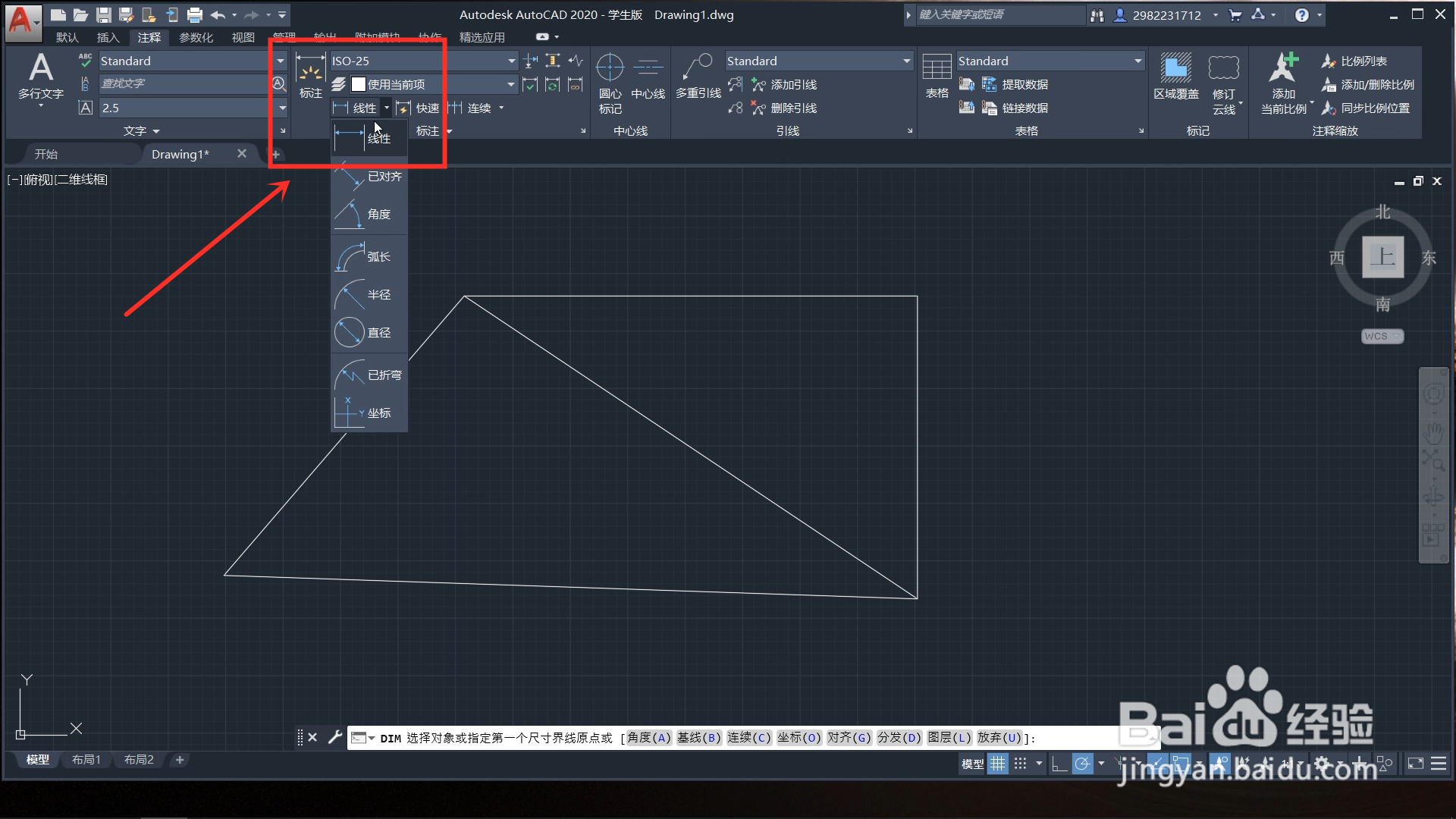
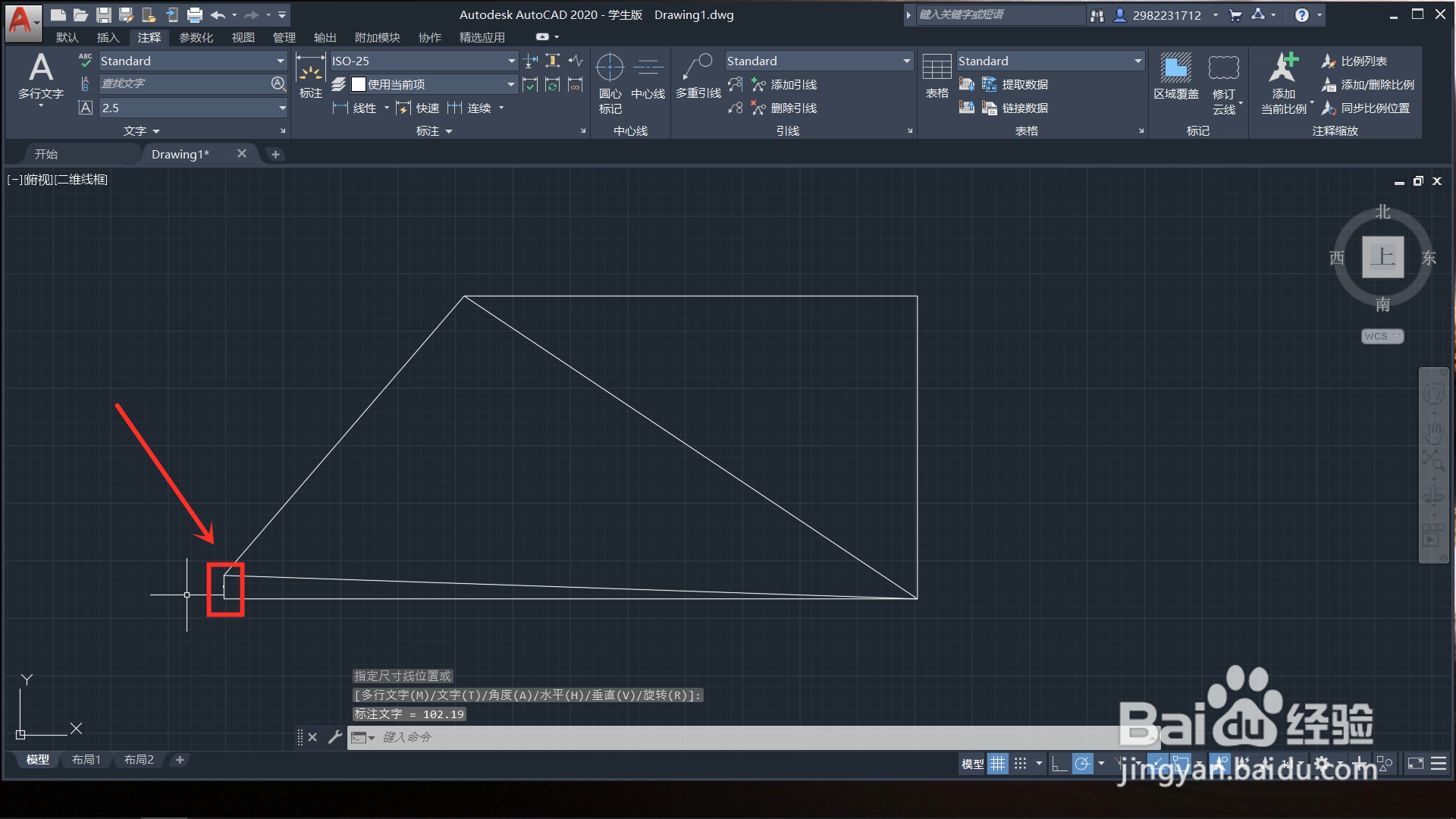
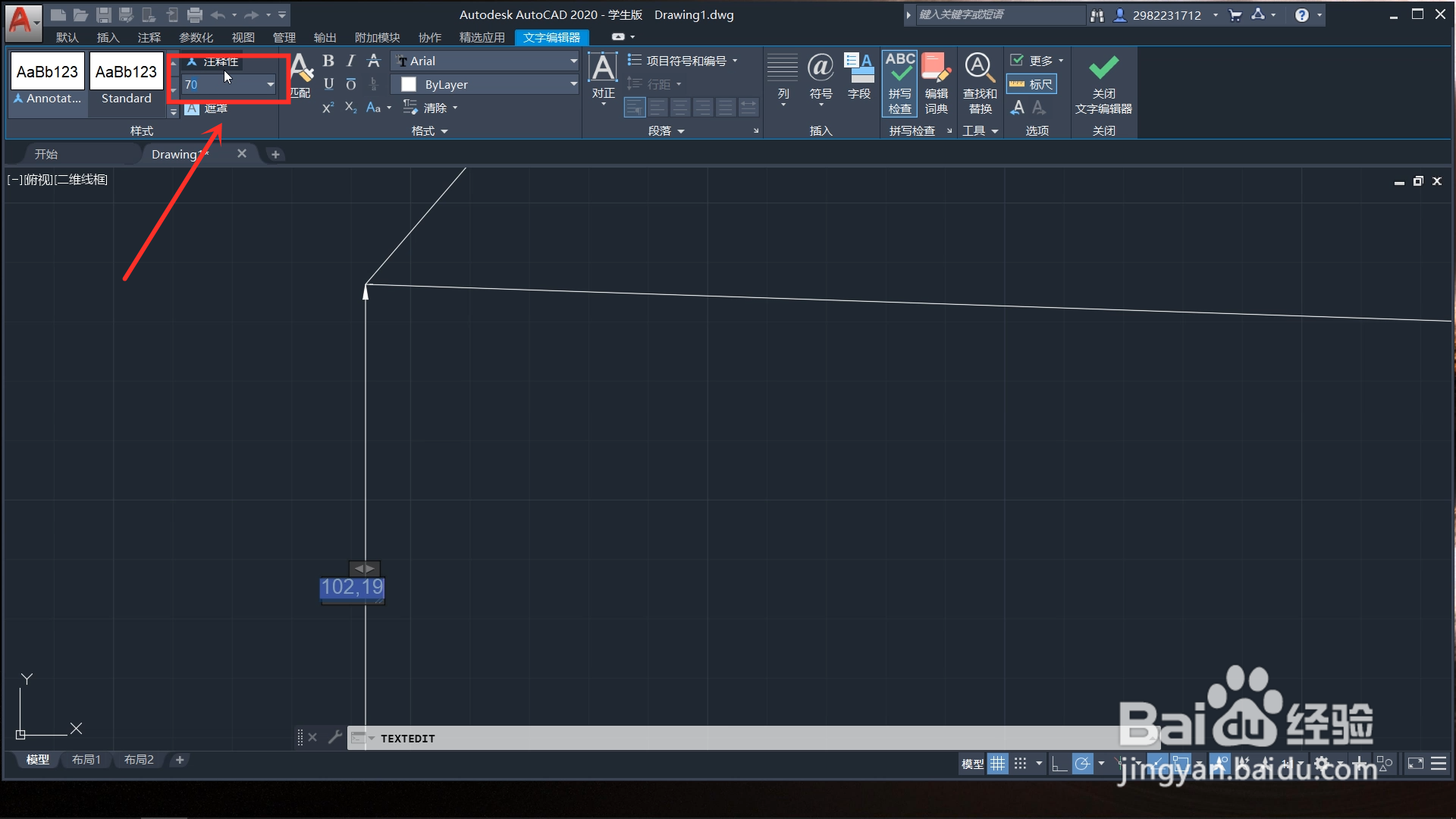
3、标注时无法显示数字,是因为数字字号过小,可以找到标注线段上的小白点,将光标放置在小白点上,滚动滚轮放大图形,双击选中数字,设置合适的字号大小,这里我们设置为70
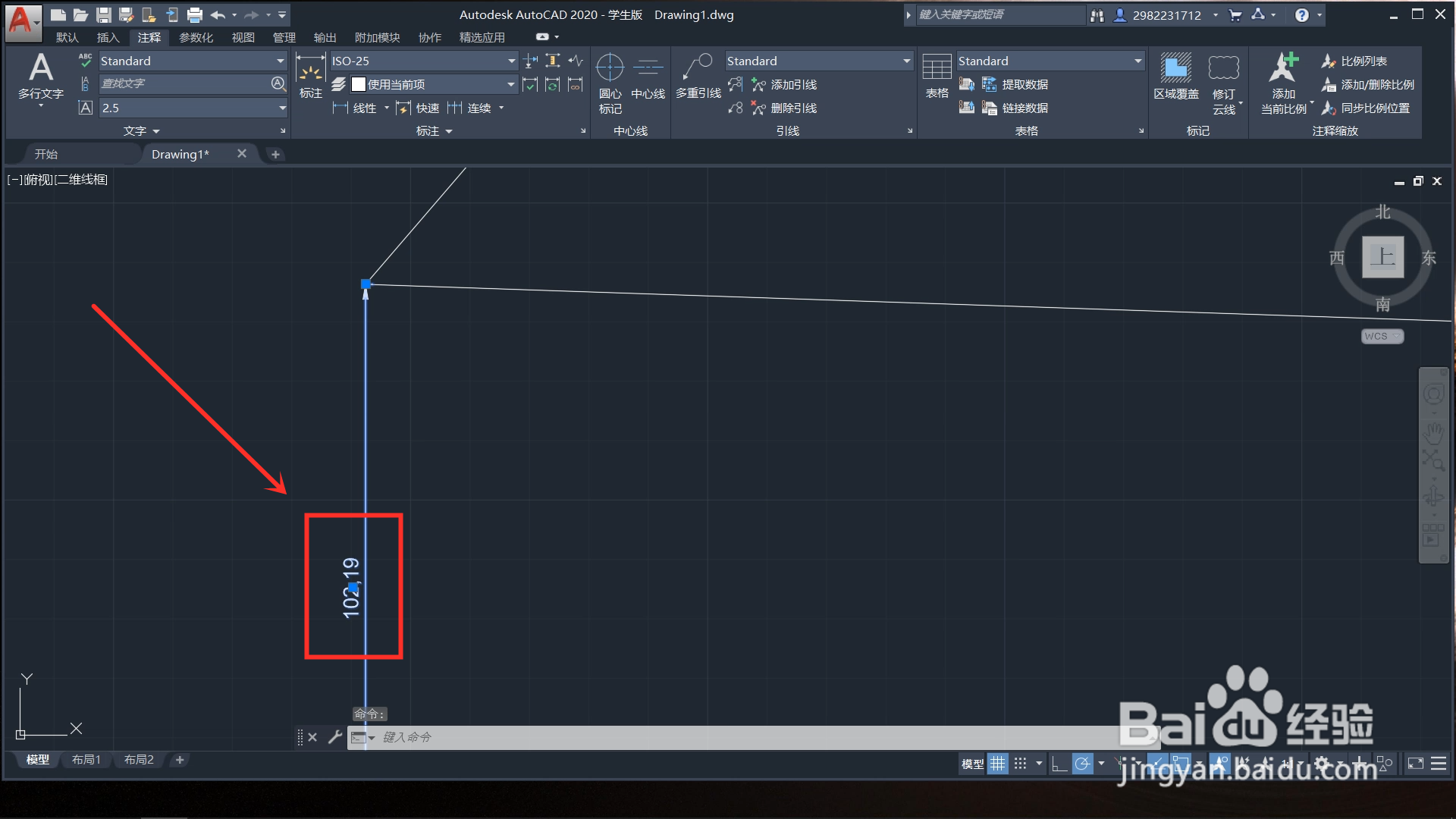
4、如果想要对图形进行纵向标注,需要在标注线段时在所选线段的一个端点水平拖动,标注圆的直径时需要将标注方式更改为直径

5、成果展示

1、打开cad,绘制图形
2、进行水平标注
3、其他标注需要更改标注方式
