WPS下Excel中把图片嵌入单元格内部的方法和步骤

 时间:2026-02-14 19:14:22

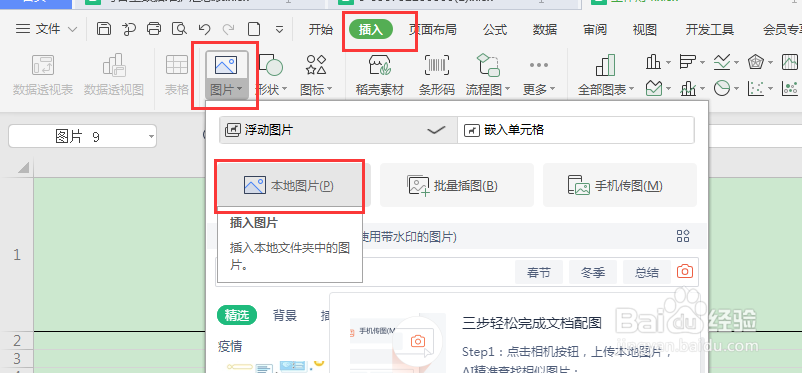
1、插入图片:打开表格后-点击菜单栏【开始】-【插入】-【图片】-【本地图片】
WPS下Excel中把图片嵌入单元格内部的方法和步骤

2、选择一个或者多个图片,这里演示的一张图片;

(或者直接用其他截图工具截图后直接ctrl+v粘贴到表格中)

WPS下Excel中把图片嵌入单元格内部的方法和步骤

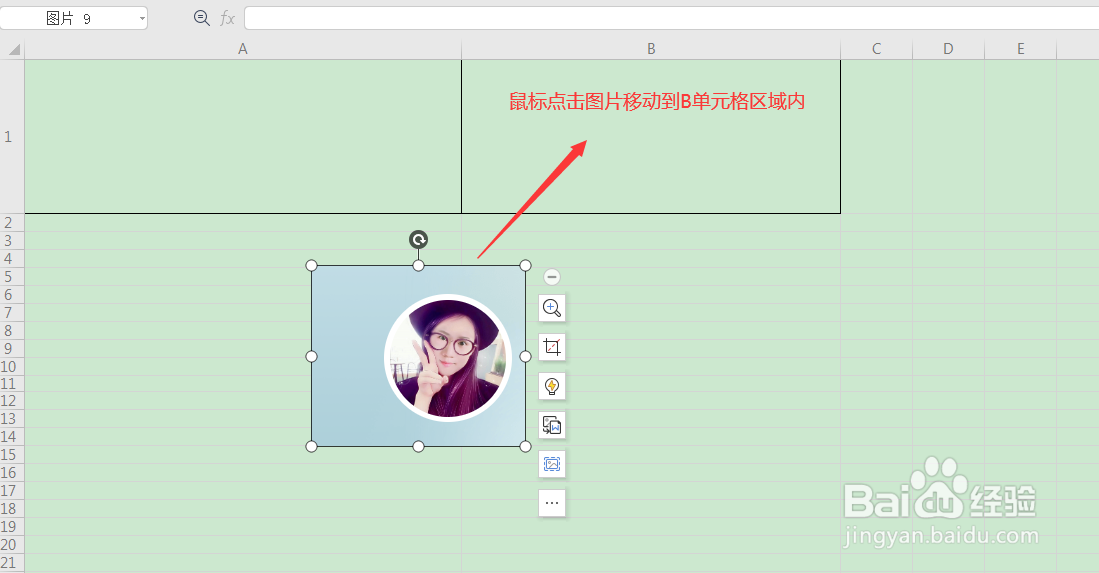
3、选中图片后鼠标单击移动到B1单元格处

WPS下Excel中把图片嵌入单元格内部的方法和步骤

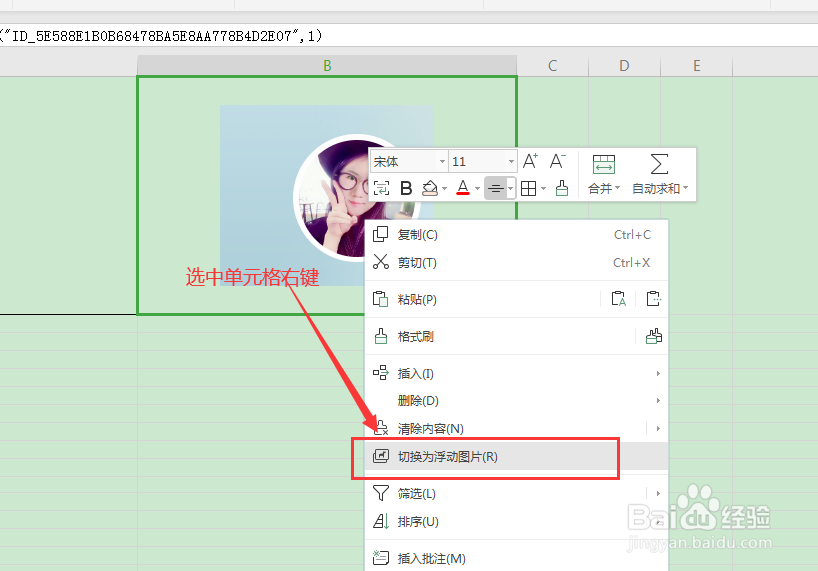
4、选中图片-鼠标右键菜单-选【切换为嵌入单元格内图片】

WPS下Excel中把图片嵌入单元格内部的方法和步骤

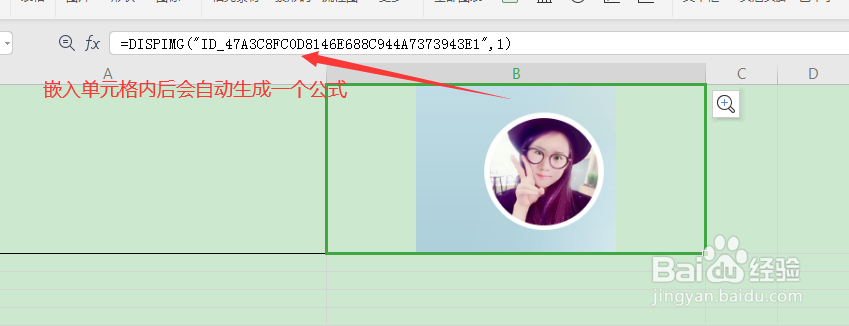
5、接着在点击图片,发现图片和单元格是一个整体了,且会自动生成一个公式:

=DISPIMG("ID_5E588E1B0B68478BA5E8AA778B4D2E07",1)

此时的图片就会自动在B1单元格内,不能随意移动它了;图片也会随着单元格的宽高调整自动进行调整;
WPS下Excel中把图片嵌入单元格内部的方法和步骤

6、如果想让图片还原之前的随意移动状态,只需再点击图片-右键菜单选【切换为浮动图片】即可;
WPS下Excel中把图片嵌入单元格内部的方法和步骤

7、浮动格式和 嵌入式格式效果对比如下图

WPS下Excel中把图片嵌入单元格内部的方法和步骤

  • WPS表格中批量嵌入图片对象到单元格中的方法
  • 切换为嵌入单元格图片快捷键
  • WPS如何将图片嵌入到表格单元格
  • WPS表格如何将图片大小和位置随单元格而变?
  • Wps表格单元格内如何嵌入图片
  • 热门搜索
    重庆旅游大巴租赁 崇武古城旅游攻略 香格里拉旅游地图 名古屋旅游景点 苏州东山旅游 辽宁省旅游地图 蚂蚁窝旅游网 冬天去哪里旅游好 云丘山旅游风景区 丰宁坝上草原旅游攻略