1、选中需要变化的列宽单元格,鼠标选择“列宽”,如图所示:
右击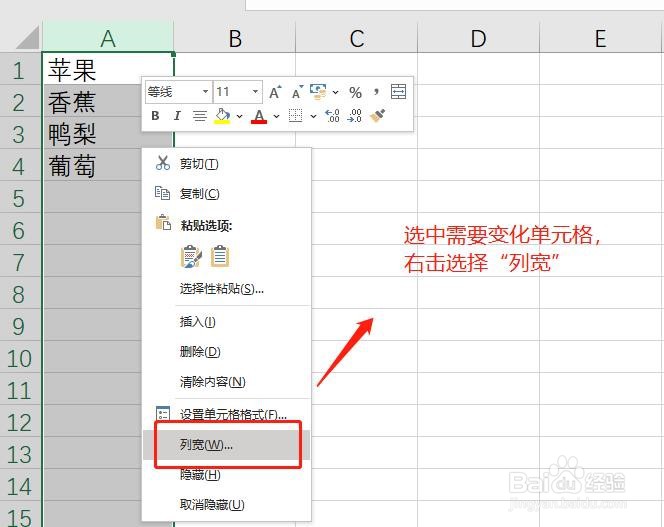
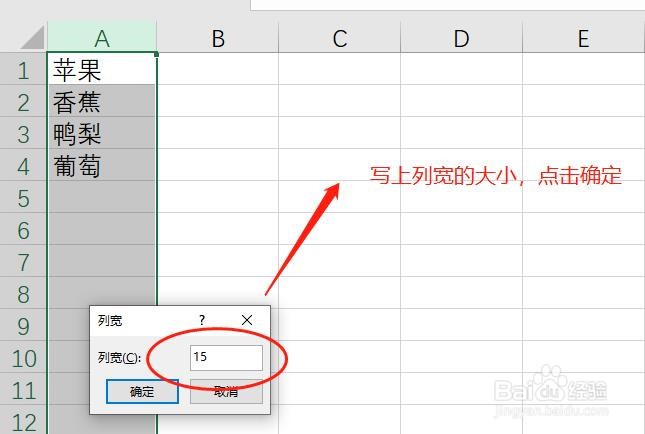
2、接下来会弹出来一个小框,填写上我们需要的数据,确定即可,如图所示:
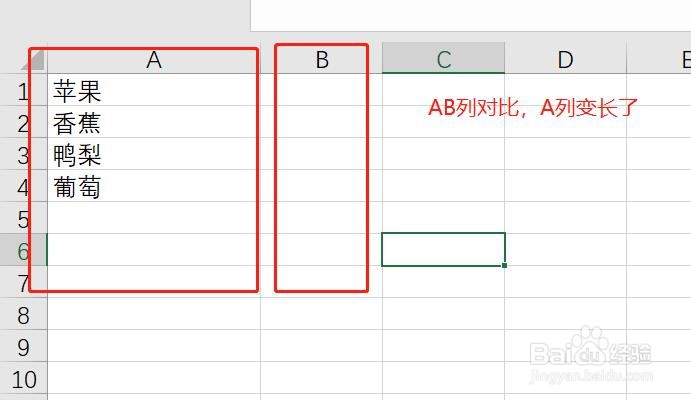
3、然后我们就可以观察下Excel表格的列宽的变化吧,如图所示:
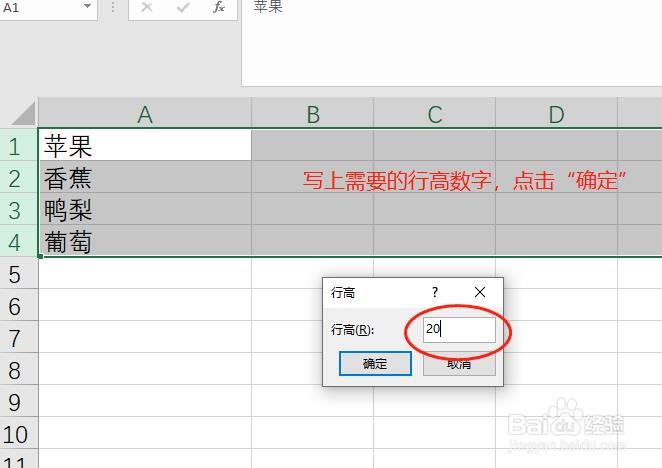
4、列宽我们设置完成,行高也是如此,选择需要变化行高的单元格,右击鼠标选择“行高”,如图所示:

5、接下来同样出现一个小框框,填写上我们需要的数据,确定即可,如图所示:
6、接下来看看效果吧,如图所示:
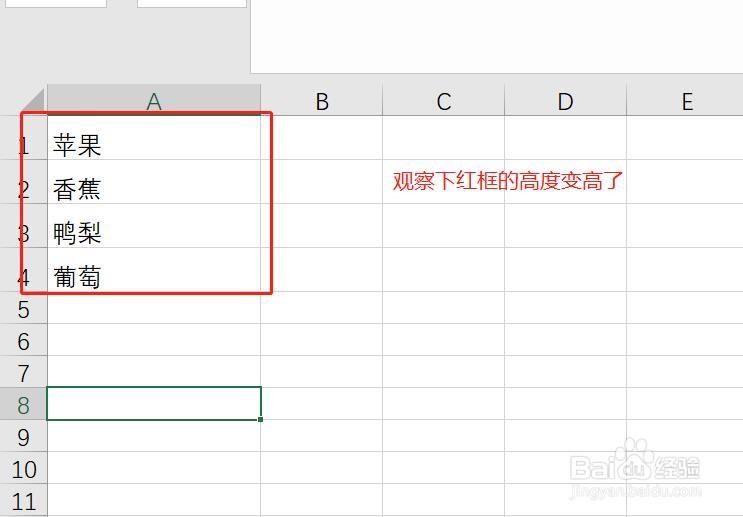
7、excel表格怎么设置行高列宽?大家看了小编的教程是不是觉得特别的简单,大家可以收藏下。有问题可以随时交流哦.下面介绍一个更简单更方便设置行高列宽的方法。
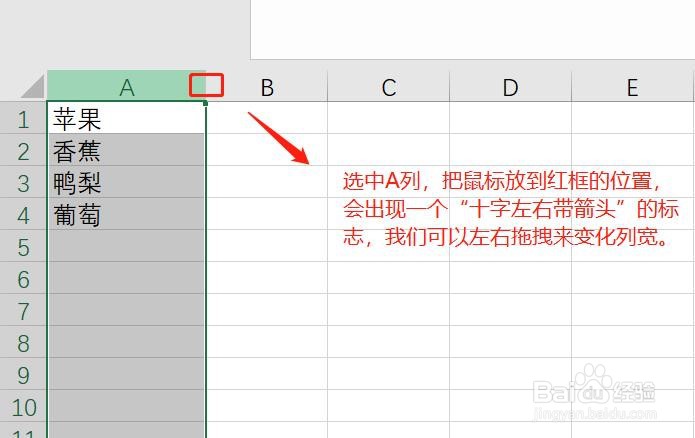
1、设置列宽:选中Excel的表格中的A列,把鼠标放在红框上,会出现一个“十字左右带箭头”的标志,可以随意的左右进行拖拽来变化列宽,如图所示:
2、设置行高:选中需要变化行高的单元格,把鼠标放在红框上,会出现一个“十字上下带箭头”的标志,可以随意的上下进行拖拽来变化行高,如图所示:

3、 excel表格怎么设置行高列宽?个人觉得第二种方法比较简单易操作。如果还是不会的话大家可以给小编留言。
