excel表格怎么设置行高列宽

 时间:2024-10-12 18:40:42

表格可以通过右击设置、格式设置、拉动设置等方法来设醅呓择锗置行高列宽,本答案介绍了以上提及到的所有方法,Windows电脑和mac电脑操作一致,以下是Windows电脑通过右击设置行高列宽的步骤说明:

excel表格怎么设置行高列宽

工具/原料

Lenovo 天逸510S

Windows10

Excel14931.20132

右击设置

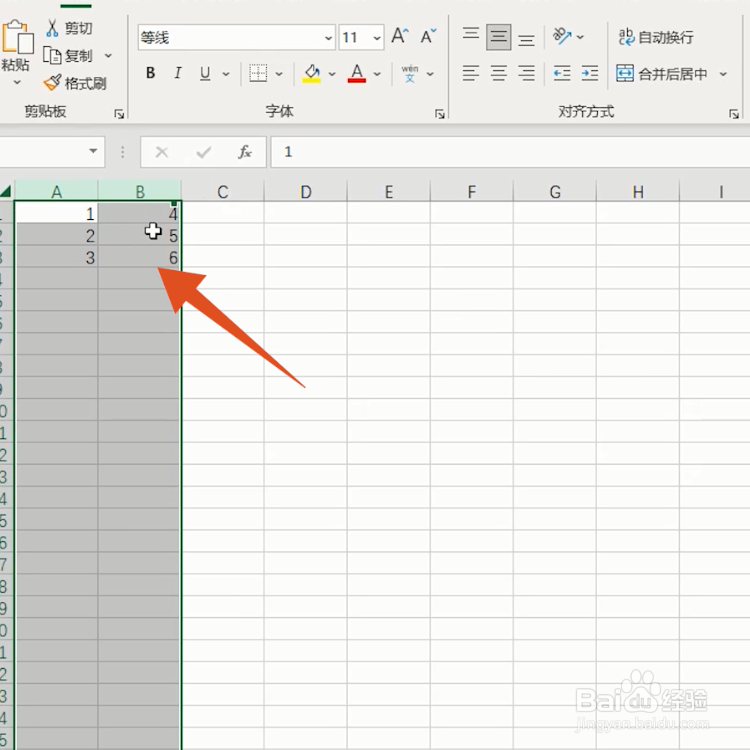
1、点击表格打开表格的主页面之后,选中要设置列宽的那列表格。

excel表格怎么设置行高列宽

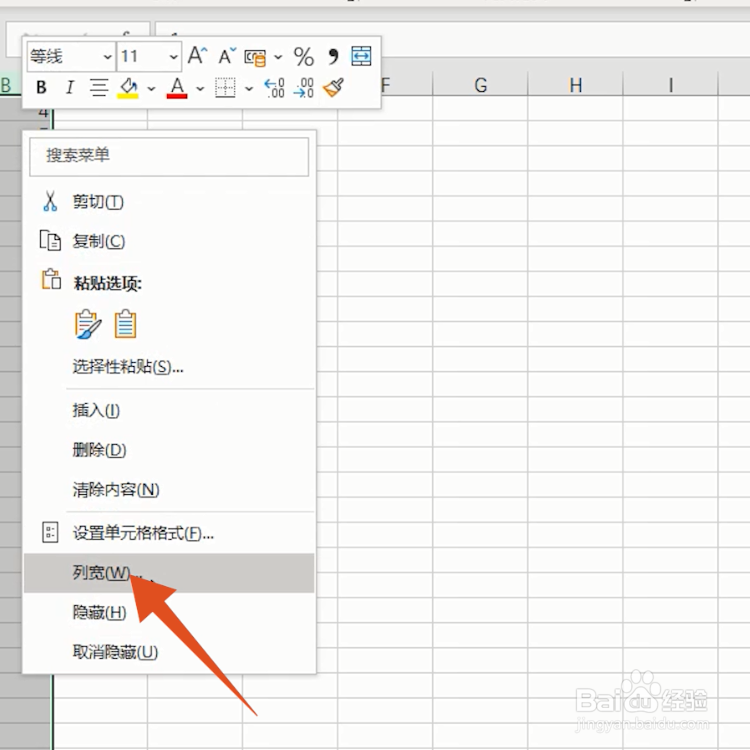
2、点击列宽选项选中之后鼠标右击,再点击里面列宽。

excel表格怎么设置行高列宽

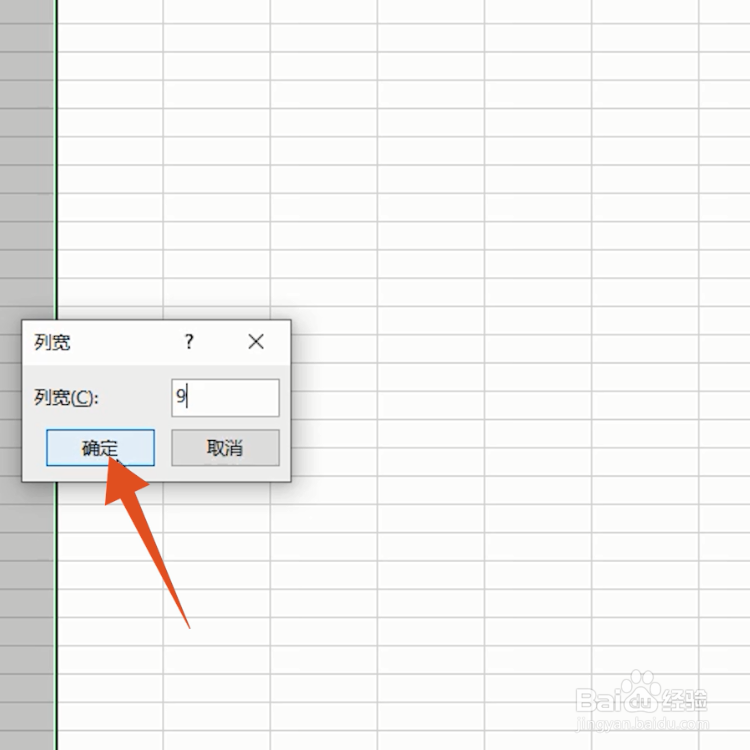
3、点击确定弹出列宽选框之后,输入列宽的数值点击确定即可。

excel表格怎么设置行高列宽

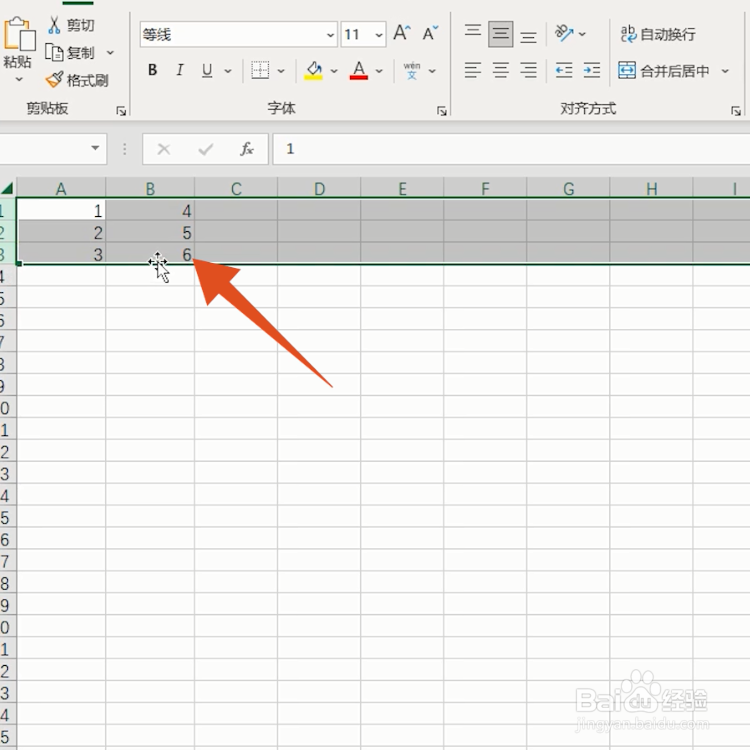
4、点击表格打开表格的主页面之后,选中要设置行高的那行表格。

excel表格怎么设置行高列宽

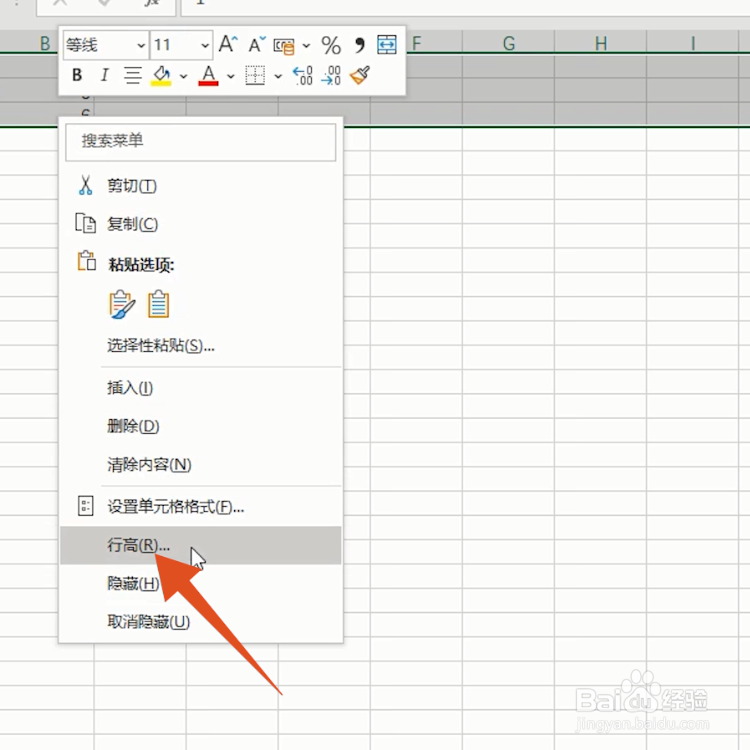
5、点击行高选项选中之后鼠标右击,再点击里面行高。

excel表格怎么设置行高列宽

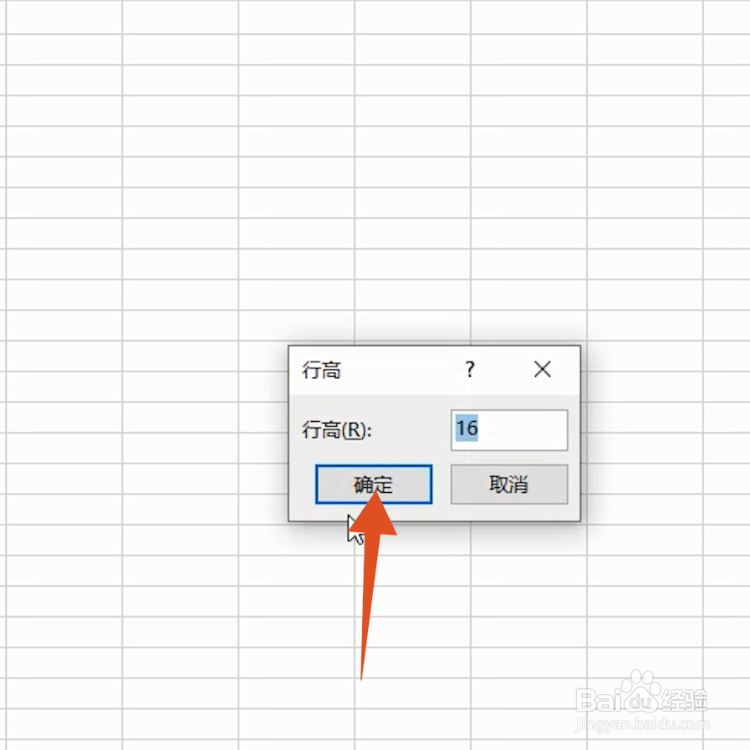
6、点击确定弹出行高选框之后,输入行高的数值点击确定即可。

excel表格怎么设置行高列宽

格式设置

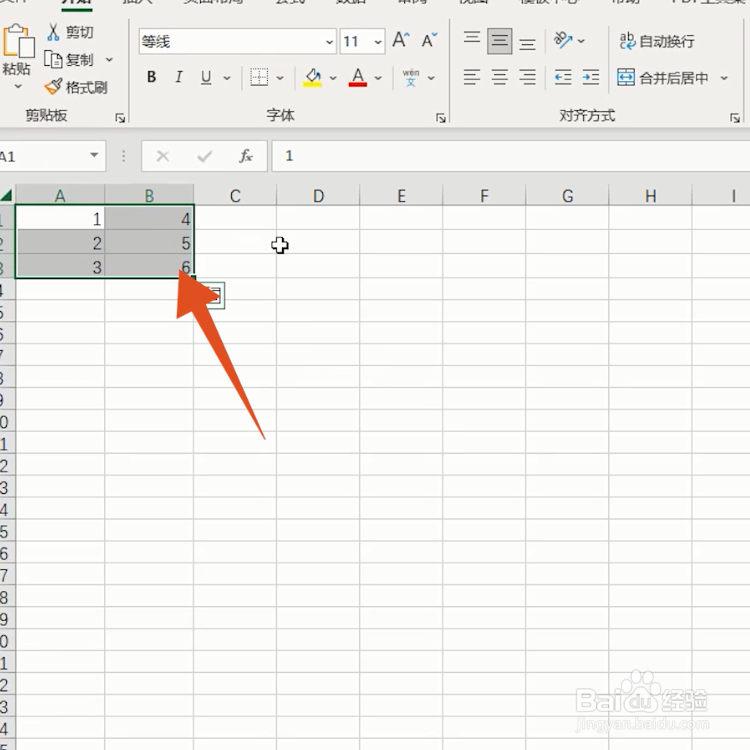
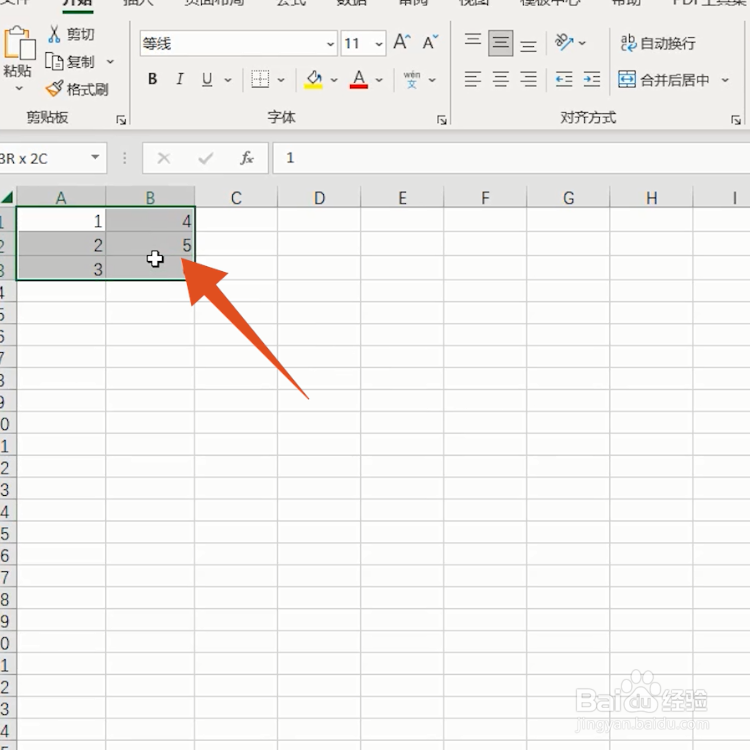
1、选中表格打开表格的主页面之后,选中要设置行高列宽的全部表格。

excel表格怎么设置行高列宽

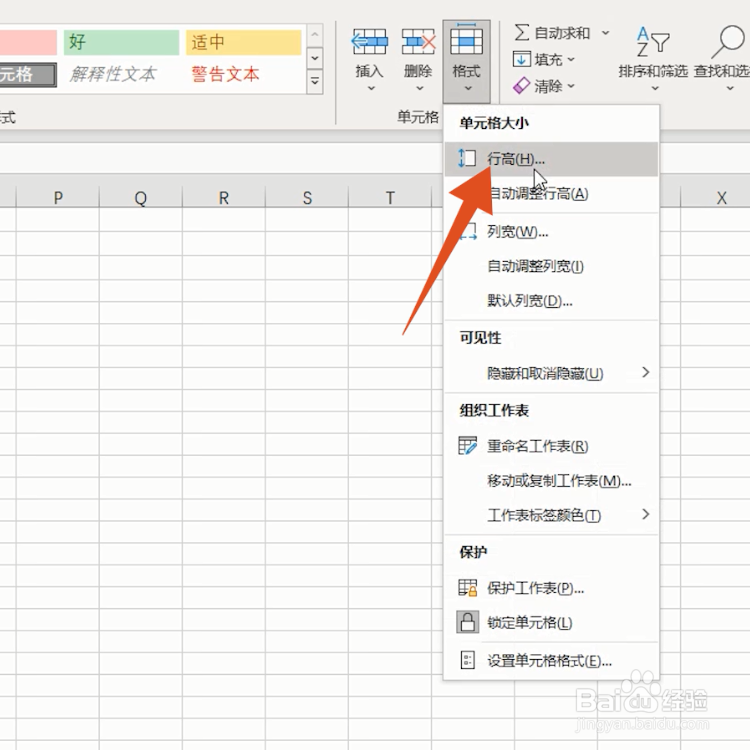
2、点击行高选项选中之后,点击上面格式中的行高选项。

excel表格怎么设置行高列宽

3、点击确定弹出行高选框之后,输入行高的数值点击确定即可。

excel表格怎么设置行高列宽

4、选中设置的表格打开表格的主页面之后,选中要设置行高列宽的全部表格。

excel表格怎么设置行高列宽

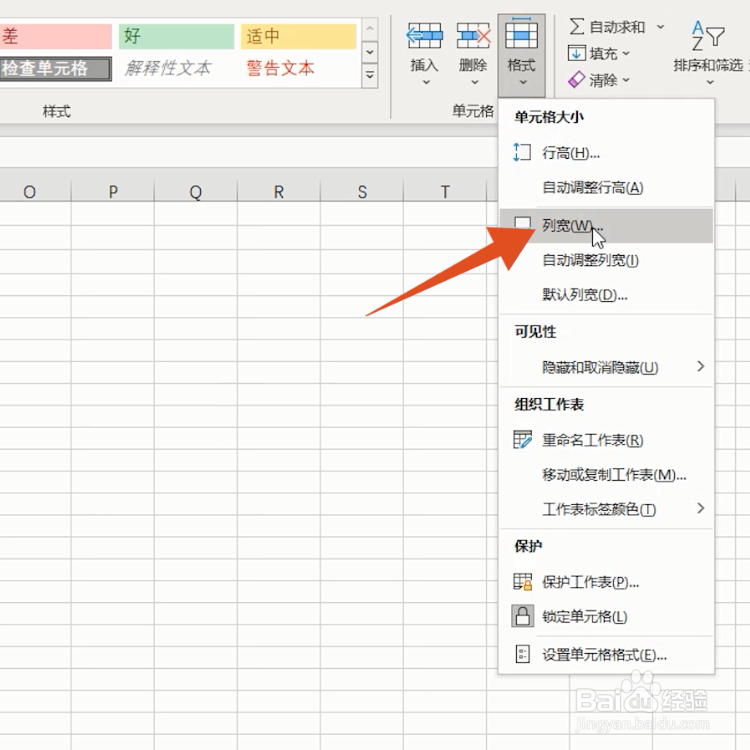
5、选中列宽选项选中之后,点击上面格式中的列宽选项。

excel表格怎么设置行高列宽

6、点击确定弹出列宽选框之后,输入列宽的数值点击确定即可。

excel表格怎么设置行高列宽

拉动设置

1、选中表格打开表格的主页面之后,选中要设置列宽那行表格。

excel表格怎么设置行高列宽

2、拉动调整选中之后,鼠标自己左右拉扯就可以根据拉动来变化。

excel表格怎么设置行高列宽

3、选中表格打开表格的主页面之后,选中要设置行高那行表格。

excel表格怎么设置行高列宽

4、拉动调整选中之后,鼠标自己上下拉扯就可以根据拉动来变化。

excel表格怎么设置行高列宽
  • excel怎么设置行高和列宽
  • 表格的行高列宽在哪里
  • 表格边框线怎么设置
  • excel表格怎么加框线
  • excel行高怎么设置
  • 热门搜索
    蚌埠旅游景点大全 河南春节旅游最佳去处 霞浦旅游景点大全 苏州杭州旅游攻略 360旅游网 江苏旅游景点大全介绍 越南相亲旅游团 珠海有什么旅游景点 厦门武夷山旅游攻略 去澳大利亚旅游费用