ppt内加入的视频只有声音没有画面 解决方案

 时间:2026-02-13 05:45:06

1、在桌面上右键点击选择【新建】-【ppt演示文稿】,已经设置好的文档右键选择【打开方式】选择【wps程序】。

ppt内加入的视频只有声音没有画面 解决方案

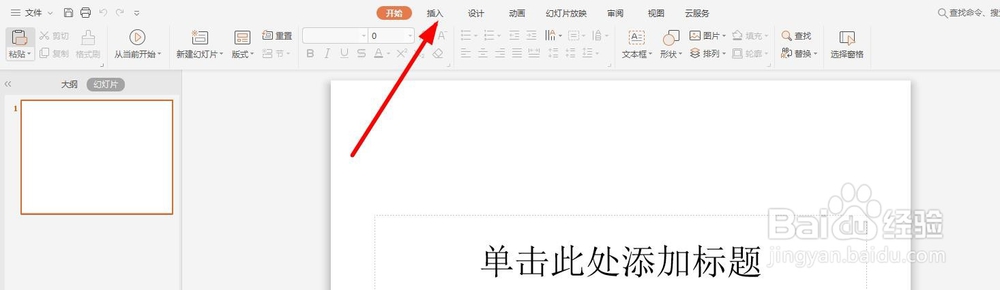
2、点击创建新的一页文稿,然后选择上方的【插入】菜单。

ppt内加入的视频只有声音没有画面 解决方案

3、找到上方的【插入视频】选项,选择【本地视频】,从弹出的对话框里面双击选择视频上传。

ppt内加入的视频只有声音没有画面 解决方案

4、插入以后点击视频下方的【播放】选项,查看视频播放效果。

ppt内加入的视频只有声音没有画面 解决方案

5、视频不能正常播放可以点击插入【网络视频】,点击【下载FLASH】。

ppt内加入的视频只有声音没有画面 解决方案

6、选择右下方的【下载安装】,然后双击打开安装插件,关闭wps重新打开进入即可。

ppt内加入的视频只有声音没有画面 解决方案

7、在对话框里面输入要使用的【网络视频】链接,然后点击【幻灯片播放】预览效果。

ppt内加入的视频只有声音没有画面 解决方案

1、1.找到要设置的文档,右键点击选择【打开方式】-【wps文档】

2.选择上方的【插入】选项,点击【插入视频】

3.选择插入【网络视频】,下载【FLASH插件】

4.然后重启软件,输入【网络视频地址链接】

5.最后点击【保存】就可以了

  • ppt内加入的视频只有声音没有画面 解决方案
  • 在ppt中加入视频为什么有声音是黑屏呢
  • ppt内加入的视频只有声音没有画面 解决方案
  • 放在ppt里的视频有声音没画面怎么办
  • PPT内加入的视频只有声音没有画面如何解决
  • 热门搜索
    中国旅游景点排名 承德旅游 重庆旅游 太原旅游 厦门旅游景点 天津旅游攻略 锦江旅游 山东旅游景点 九华山旅游攻略 新疆旅游