3ds Max如何使用环形结

 时间:2026-02-14 19:05:21

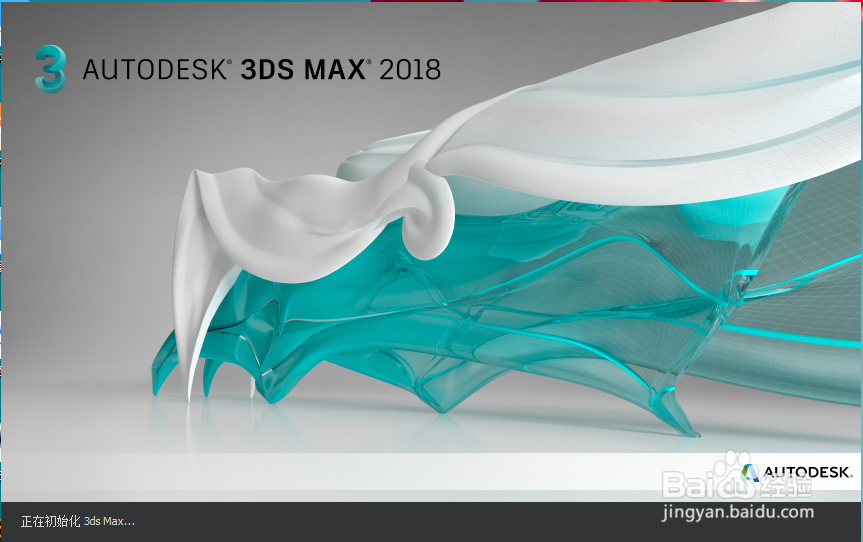
1、首先我们来打开自己所使用的3ds Max软件,我的如图是2018版的
3ds Max如何使用环形结

3ds Max如何使用环形结

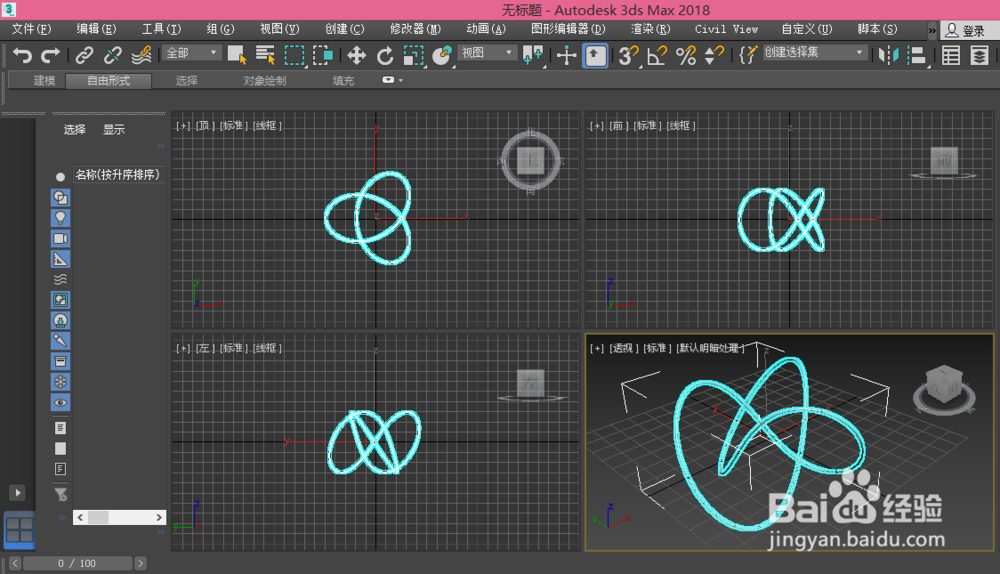
2、打卡3ds Max以后的操作界面一般都会略有不同,但是不会影响我们的具体操作,这与我们使用的3ds Max版本不同有很大的关系,我的如图

3ds Max如何使用环形结

3、从最上面的操作栏中找到创建功能,打开创建以后就可以看到扩展基本体,我们所说的这个环形结就在扩展基本体中,如图

3ds Max如何使用环形结

4、选择了环形结就可以在操作界面中进行操作了,操作方法很简单,鼠标左键按住不放进行拖动就会出现环形结,再次按住鼠标左键的时候就是调节粗与细,如图
3ds Max如何使用环形结

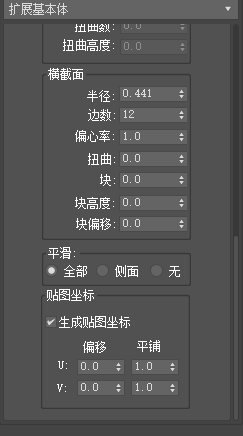
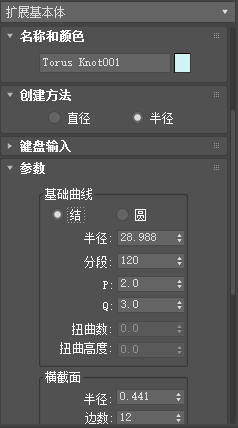
5、在最右侧我们还可以调节环形结的一些参数,也可以直接设置半径,或者更改形状,等等,如图
3ds Max如何使用环形结

3ds Max如何使用环形结

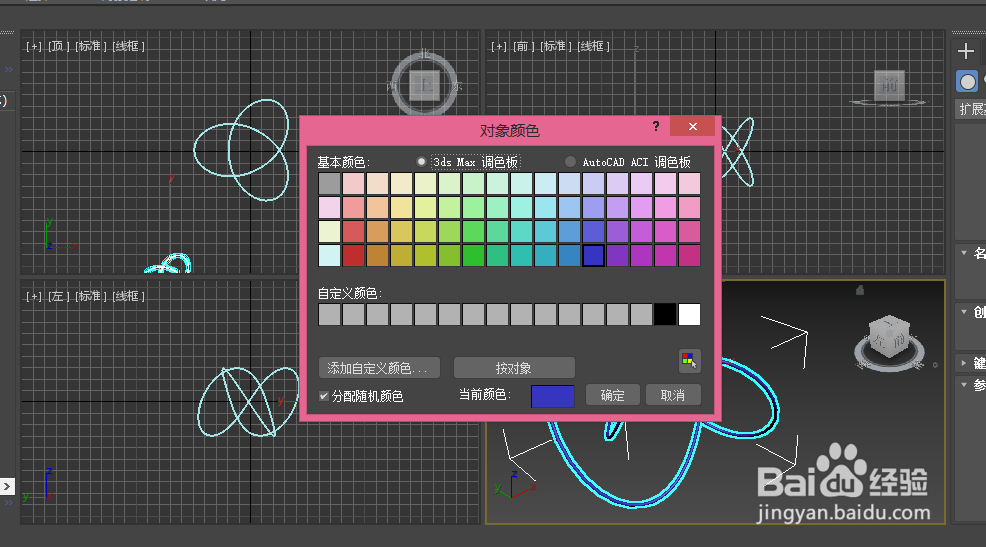
6、在右侧还可以修改环形结的名称和颜色,操作方法也是很简单的,点击颜色进行选择就可以了
3ds Max如何使用环形结

  • 3dmax导出FBX动画文件如何导入Unity并播放
  • Unity 粒子特效之 爆炸波消散效果的简单实现
  • Animate更新元件修改时间技巧分享
  • ORM图怎么画?
  • 3DMax 怎样才能让单个物体显示成线框模式
  • 热门搜索
    梵蒂冈旅游价格 西安旅游租车 湖南有什么旅游景点 重庆旅游大巴租赁 莆田旅游网 长白山旅游景点 甘南旅游注意事项 石家庄旅游地图 春节旅游推荐 中国旅游门户