打印文件时显示打印错误正在打印怎么解决?

 时间:2026-02-16 02:00:21

1、在电脑桌面,找到我的电脑,点击右键,出现一个下拉菜单,点击“管理”选项。 

打印文件时显示打印错误正在打印怎么解决?

2、进入计算机管理页面,展开“服务和应用程序”,点击“服务”。

打印文件时显示打印错误正在打印怎么解决?

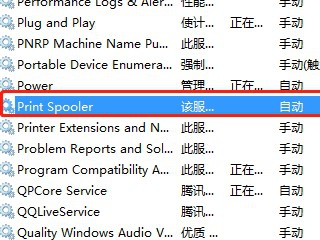
3、在服务列表里找到“print spooler”选项,点击右键,然后在下拉菜单中选择停止选项。
打印文件时显示打印错误正在打印怎么解决?

4、用键盘同时按住“win+R”,出现运行选项,再打开后面的对话框内输入“spool”,并点击确定。

打印文件时显示打印错误正在打印怎么解决?

5、将下图表示出来的“PRINTERS”内的文件全部删除。

打印文件时显示打印错误正在打印怎么解决?

6、重复1-3的步骤,找到“print spooler”选项,点击右键,选择启动选项。

打印文件时显示打印错误正在打印怎么解决?

7、最后把打印机的电源断开2分钟,然后把电脑重新启动,便解决问题。

打印文件时显示打印错误正在打印怎么解决?

  • 怎么让任务栏上的文件资源管理器直接打开此电脑
  • Win10系统怎么样设置按下电源按钮也不关机
  • C#程序怎么设置数据库连接超时
  • Win10如何设置输入用户登录密码次数
  • Windows10如何设置免去广告弹窗
  • 热门搜索
    贵阳旅游网 华山旅游路线 香格里拉旅游局 六鳌旅游攻略 北京郊区旅游景点 福建霞浦旅游攻略 黑龙江旅游地图 浙江有什么旅游景点 旅游区规划 苏州东山旅游