Win10系统怎么样设置按下电源按钮也不关机

 时间:2026-02-16 15:43:09

1、在Windows10系统桌面,依次点击开始/Windows系统/控制面板菜单项。

Win10系统怎么样设置按下电源按钮也不关机

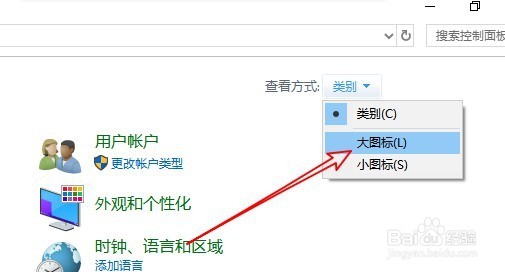
2、在打开的Windows10控制面板窗口,点击右上角的“查看方式”下拉按钮,在弹出菜单中选择“大图标”菜单项。
Win10系统怎么样设置按下电源按钮也不关机

3、在打开的控制面板窗口中,我们选择“电源选项”图标。

Win10系统怎么样设置按下电源按钮也不关机

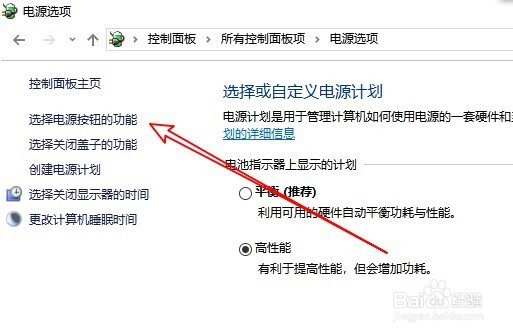
4、这时就会打开电源选项窗口,点击窗口左侧边栏的“选择电源按钮的功能”菜单项。
Win10系统怎么样设置按下电源按钮也不关机

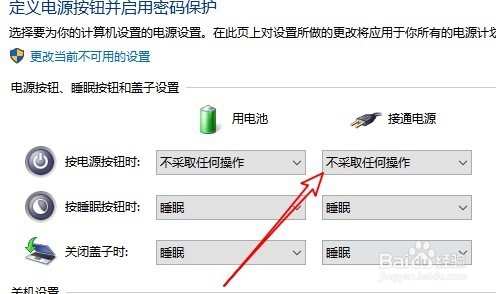
5、在右侧新打开的窗口中,找到按下电源按钮时下拉菜单,我们选择“不采取任何操作”菜单项。

Win10系统怎么样设置按下电源按钮也不关机

6、用同样的方法,我们设置在接通电源时按下电源按钮的功能也设置为“不采取任何操作”菜单项。经过以上的设置,以后在使用电脑的时候,如果不小心按下了电源的按钮,再也不会出现关机的情况了。
Win10系统怎么样设置按下电源按钮也不关机

  • 如何关闭正在更新的win10系统
  • 魔方winpe工具快速复制c盘图文教程
  • win10怎么删除默认共享
  • 联想yoga怎么装系统
  • 如何使用Clover
  • 热门搜索
    莱芜旅游景点 洛阳 旅游 张北旅游 湖北省旅游局官网 福建东山岛旅游攻略 国内旅游哪里好玩 图瓦卢旅游 旅游计划方案 关于旅游的文章 合肥经贸旅游学校