caxa三维设计如何扫描圆台

 时间:2026-04-21 18:39:15

1、如下所示,

打开caxa三维实体设计软件,

新建一个空白的设计环境,

保存为:caxa三维设计如何扫描圆台

caxa三维设计如何扫描圆台

2、如下所示,

执行【草图——XY面】,直接进入草图,

激活圆命令,以原点为圆心画一个圆,

激活标注命令,标注半径50,

点击完成,退出草图。

caxa三维设计如何扫描圆台

3、如下所示,

执行【草图——YZ平面】,直接进入草图,

激活直线命令,以原点为起点向上画一个竖直线段,

激活标注命令,标注线段长50,

点击完成,退出草图。

caxa三维设计如何扫描圆台

4、如下所示,

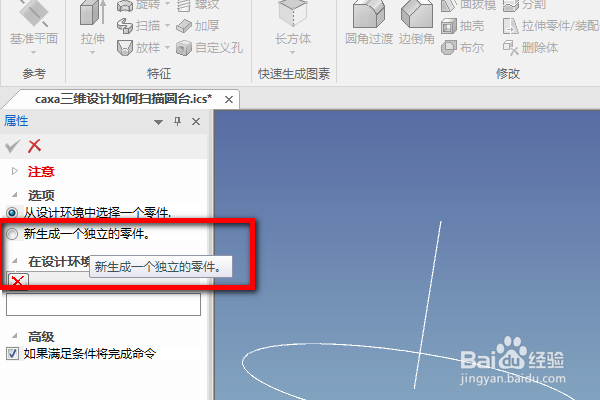
点击特征工具栏中的扫描命令,

属性栏中点击“新生成一个独立的零件”
caxa三维设计如何扫描圆台

5、如下所示,

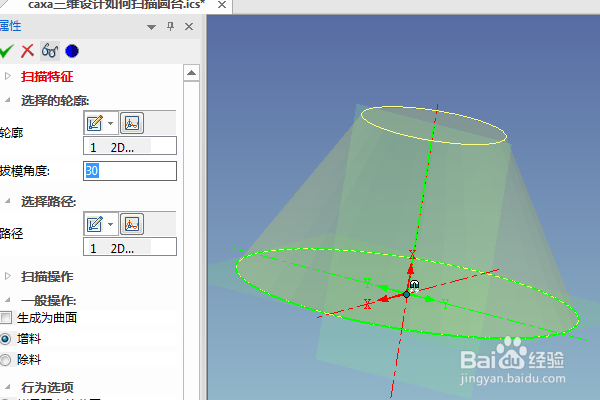
轮廓选择圆,

路径选择直线,

设置拔模角度为30,回车,

caxa三维设计如何扫描圆台

6、如下所示,

将显示设置为真实感图,

至此

这个扫描圆台就设计完成。

caxa三维设计如何扫描圆台

  • caxa制图中【技术要求库】的使用方法
  • CAXA怎么绘制螺母
  • CAXA怎么绘制中心线
  • caxa电子图板怎么画直线
  • Solidworks软件中抽壳使用方法
  • 热门搜索
    芜湖旅游攻略 中国旅游新闻 东莞旅游公司 长白山旅游注意事项 上航旅游 石家庄旅游学校 和儿子旅游爬山做了儿子带套 2月份适合去哪里旅游 暑期旅游推荐 甘孜州旅游