1、打开CAXA电子图板软件,并在其中绘制一张具有对称轴的图纸扯爱。

2、在“常用”菜单秤廊返下,愁关选择基本绘图区的中心线功能。

3、在软件界面的最下方提示选择第一条直线,此时光标形状变成小方框,我们选择第一条直线。
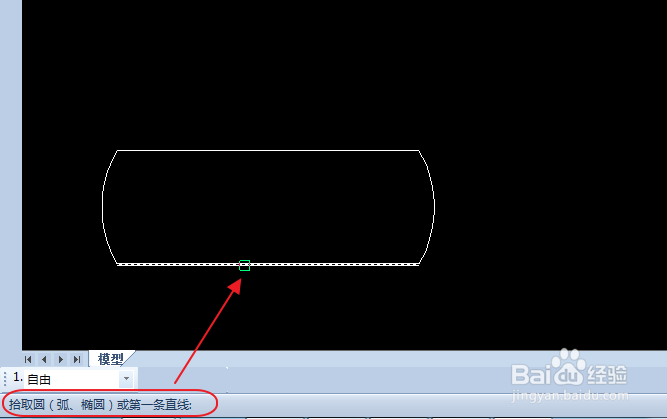
4、根据提示,再选择第二条直线,两条直线选择好之后,会出现中心线,按鼠标右键进行确认。

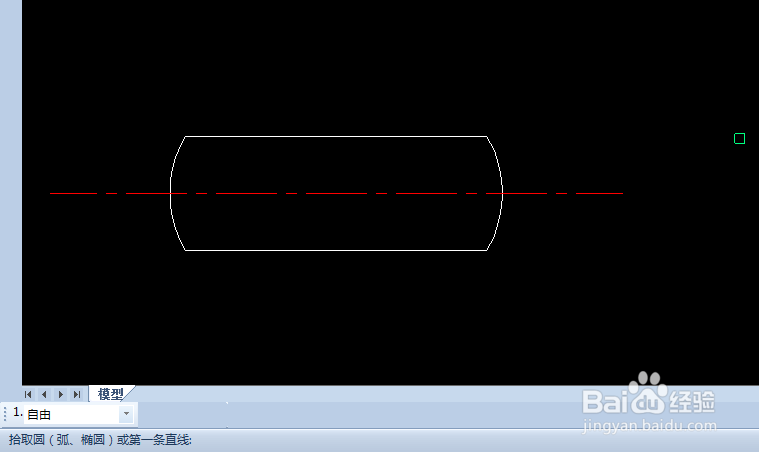
5、确认好了之后,中心线就绘制完成了,是一条红色虚线,如图所示。
时间:2026-04-25 05:31:44
1、打开CAXA电子图板软件,并在其中绘制一张具有对称轴的图纸扯爱。
2、在“常用”菜单秤廊返下,愁关选择基本绘图区的中心线功能。
3、在软件界面的最下方提示选择第一条直线,此时光标形状变成小方框,我们选择第一条直线。
4、根据提示,再选择第二条直线,两条直线选择好之后,会出现中心线,按鼠标右键进行确认。
5、确认好了之后,中心线就绘制完成了,是一条红色虚线,如图所示。
