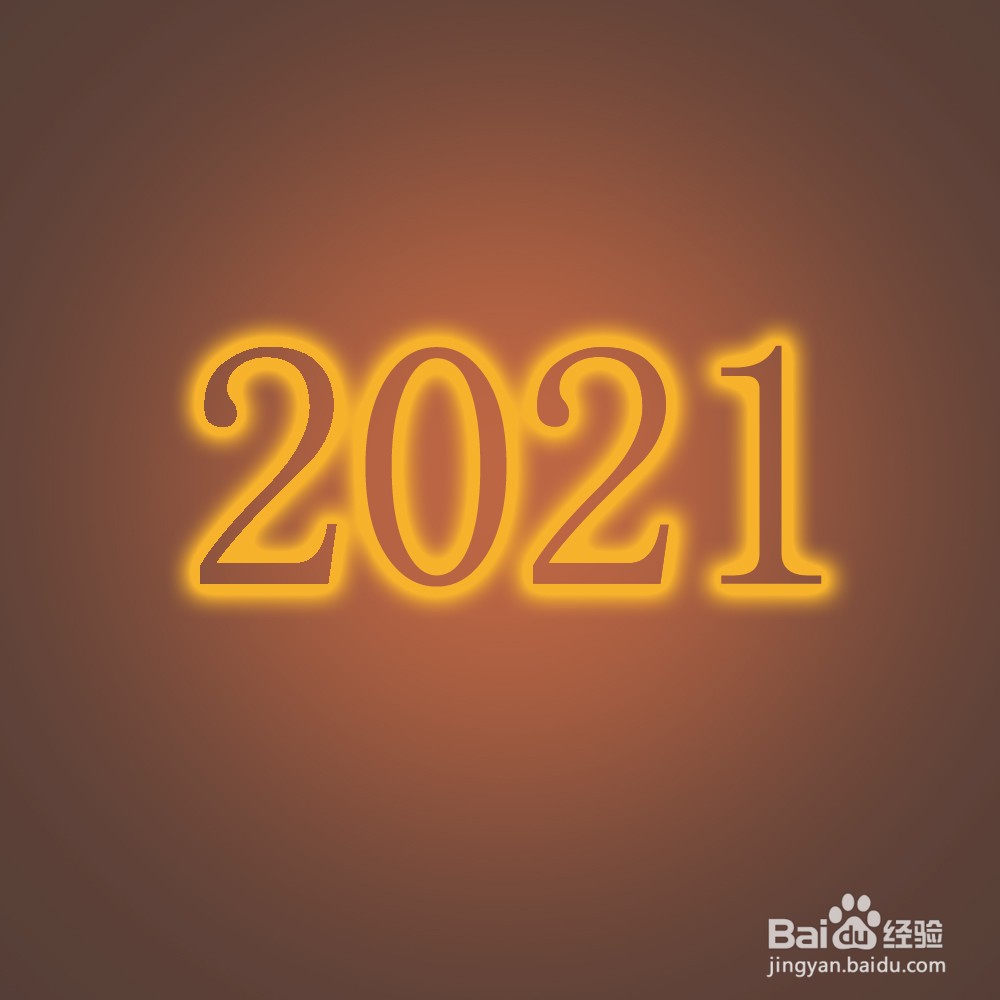
PS如何设计发光的2021火焰效果数字

 时间:2026-02-12 22:54:21

1、新建PS画布,新建一个透明画布,使用【油漆桶】将背景填充深灰色。

PS如何设计发光的2021火焰效果数字

2、选择【铅笔】涣散笔头,点击两次涂上橙色发亮效果。

PS如何设计发光的2021火焰效果数字

3、点击添加【横排文字】,编辑数字。

PS如何设计发光的2021火焰效果数字

4、选择文字图层,鼠标右键【栅格化文字】。

PS如何设计发光的2021火焰效果数字

5、将文字图层的填充设置成0%,点击【图层】【图层样式】【外发光】【100%】【橙色】。

PS如何设计发光的2021火焰效果数字

6、最后另存为图片。

PS如何设计发光的2021火焰效果数字

1、1、新建PS画布,新建一个透明画布,使用【油漆桶】将背景填充深灰色。

2、选择【铅笔】涣散笔头,点击两次涂上橙色发亮效果。

3、点击添加【横排文字】,编辑数字。

4、选择文字图层,鼠标右键【栅格化文字】。

5、将文字图层的填充设置成0%,点击【图层】【图层样式】【外发光】【100%】【橙色】。

6、最后另存为图片。
  • PS如何用渐变映射命令快速变更色调?
  • 怎么用PS把图片中某部分图像扭曲?
  • 如何使用PS的图层蒙版快速合成梦幻场景?
  • 如何在PS中建立选区,设置投影?
  • ps中怎么做3D金属材质贴图?
  • 热门搜索
    中国最佳旅游胜地 大连旅游指南 北京近郊旅游景点 旅游路二手房 云南墨江旅游 浙江旅游职业学院地址 垦丁旅游 俄罗斯海参崴旅游 大连旅游社 辽宁旅游地图