怎么用PS把图片中某部分图像扭曲?

 时间:2026-02-13 19:39:31

1、在图层面板这里,把原图片层,复制图层。可以按CTRL+J复制,也可以直接拉图层到底下的新建按钮。生成图层副本。

怎么用PS把图片中某部分图像扭曲?

2、在图层副本这里制作 ,

调出滤镜中的波纹效果。

怎么用PS把图片中某部分图像扭曲?

3、设置其参数。点确定,那么,图片即被制作成扭曲效果。接下来,再给这图层添加蒙版。

怎么用PS把图片中某部分图像扭曲?

4、然后,在工具箱中选取:画笔工具

注意,在前景色与背景色这里要设置为前景色为黑,背景色为白

怎么用PS把图片中某部分图像扭曲?

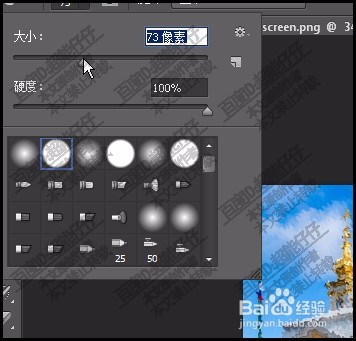
5、然后,我们再设置下画笔的属性,比较画笔的大小,流量 大小等等。

怎么用PS把图片中某部分图像扭曲?

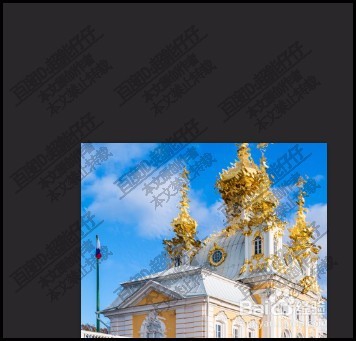
6、那么,鼠标就开始在画布上涂抹;看,一边涂抹,一边看图片的变化。

怎么用PS把图片中某部分图像扭曲?

7、画笔所到之处,已不再有扭曲的效果。

就这样涂抹,把不需要扭曲效果的给涂抹出来。
怎么用PS把图片中某部分图像扭曲?

  • ps如何将图片复制到图层蒙版中
  • PS怎样制作光效
  • Photoshop如何设置图像阴影/高光?
  • PS的自由变换是怎么操作的呢
  • PS简单设计水晶球
  • 热门搜索
    厦门武夷山旅游攻略 重庆到四姑娘山旅游 广西旅游发展委员会 北京故宫虚拟旅游 中国雪乡旅游攻略 黑龙江冬季旅游景点 去韩国旅游注意事项 韩国旅游被叫停 去丽江旅游必备物品 春节厦门旅游攻略