1、1.双击项目选框导入一张图片(或点击 文件-导入-选择自己需要的图片)

2、2.在界面上选择 新建合成
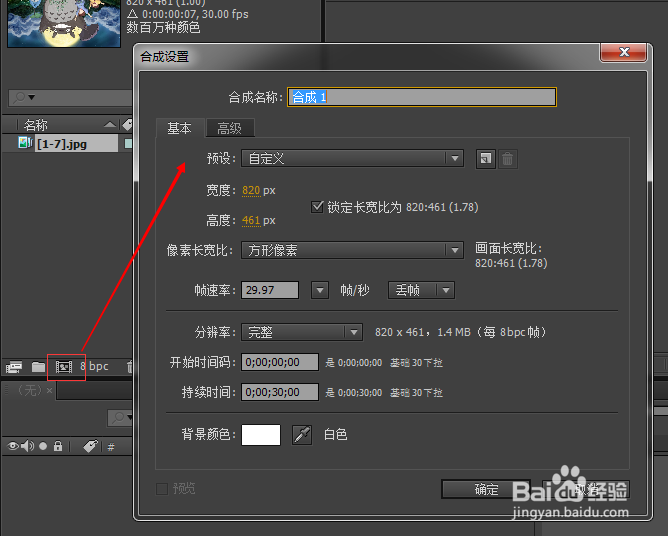
3、3.把导入的图片下拉到 界面合成选框 (注意:是自己导入的图片)

4、4.点击倒三角,打开图片的位置,前面有个小码表(很多图片前面都会有小码表,只要有这个码表的,我们都可以把它进行K帧)
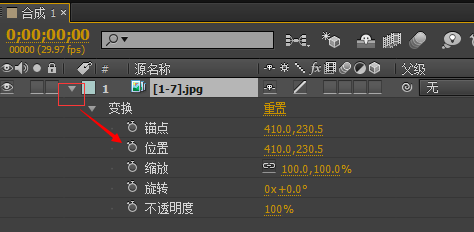
5、5.点击这个小码表,右方时间限处出现了一个关键帧(这个意思是,在这个时间,记录了我们现在这张图片的数值,动画是通过不同的时间不同的数值记录的)

6、6.把我们的时间线往后拖,拖到15s
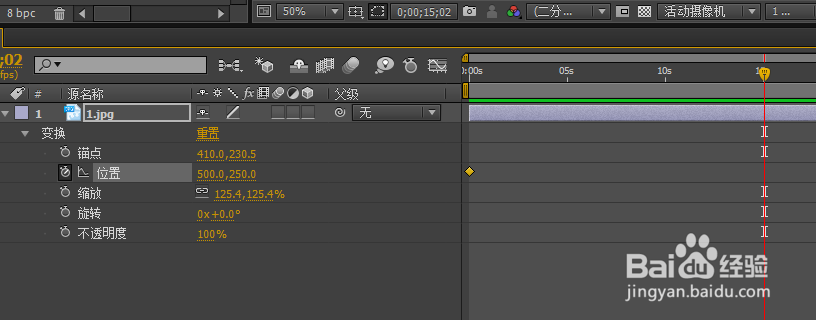
7、7.选择位置的数值,去给它移动一下,后面就自动形成了一个关键帧
(图片位置的移动方法:1.利用位置数值进行调整 2.在界面上选择选取工具进行调整)


8、8.现在我们已经有两个关键帧了,时间线回到开始的关键帧,然后进行播放(AE播放快捷键:空格)

