怎么让Word中的日期自动更新 插入自动更新日期

 时间:2026-02-14 17:29:21

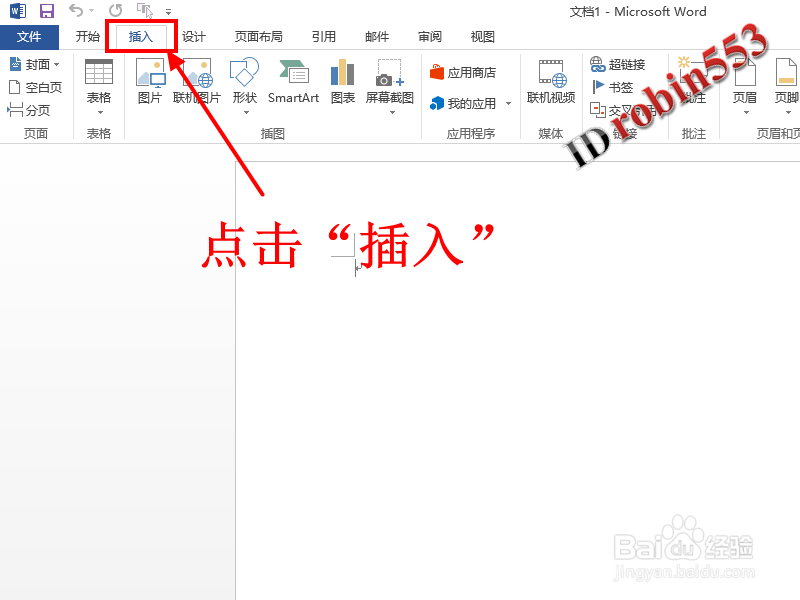
1、打开要插入日期的Word文档,然后点击进入顶部功能区的“插入”选项卡。
怎么让Word中的日期自动更新 插入自动更新日期

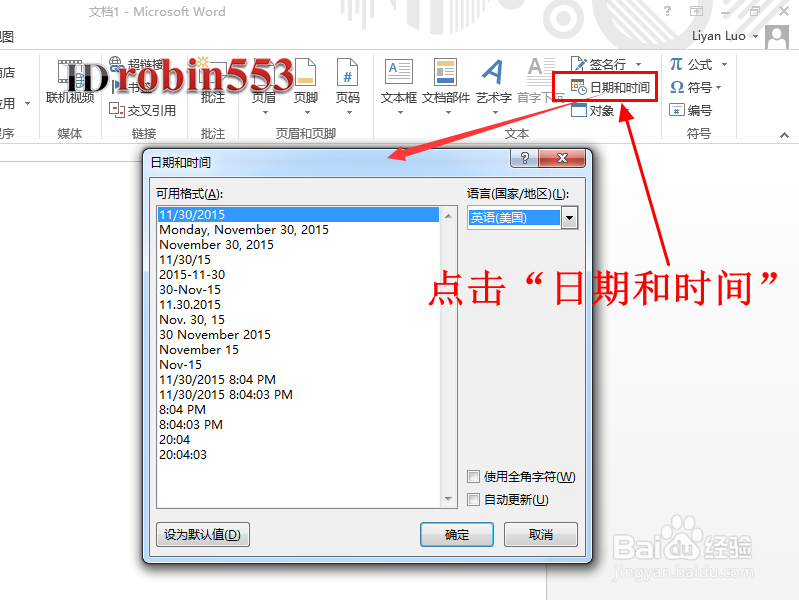
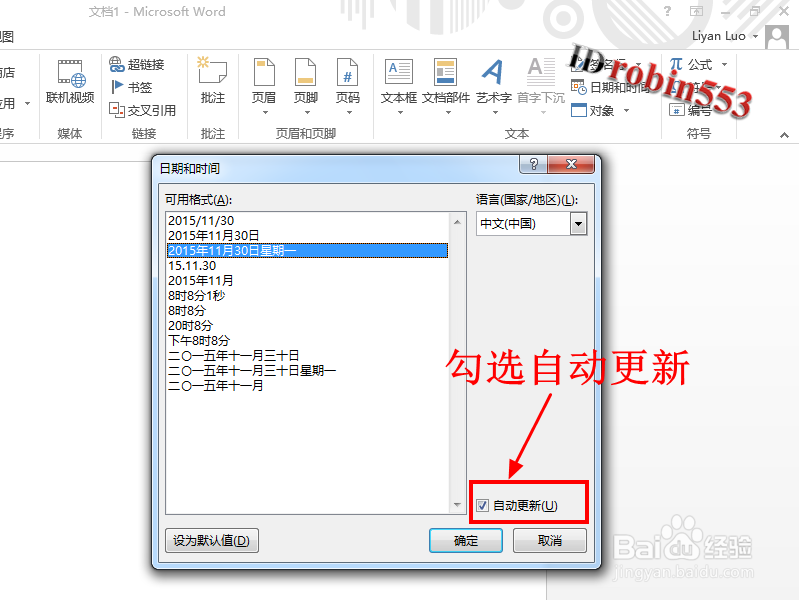
2、接下来点击插入选项卡中的“日期和时间”选项,点击后弹出日期和时间窗口。
怎么让Word中的日期自动更新 插入自动更新日期

3、如果日期格式列表中显示的是英文日期格式,可以点击右上角的语言选项,从下拉列表中选择“中文(中国)”。

怎么让Word中的日期自动更新 插入自动更新日期

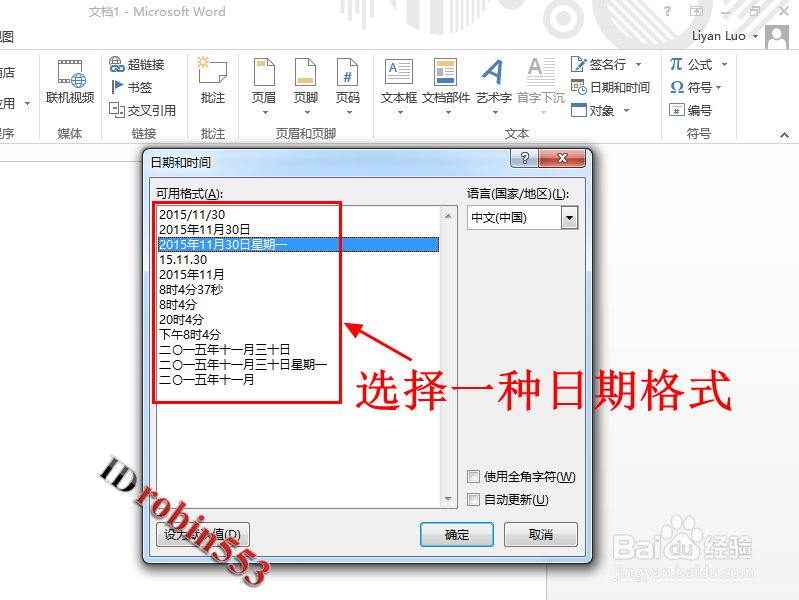
4、接下来从日期格式列表中选择一种你需要的日期格式。

怎么让Word中的日期自动更新 插入自动更新日期

5、接下来是最重要的一步,勾选右下角的“自动更新”选项,然后点击“确定”。
怎么让Word中的日期自动更新 插入自动更新日期

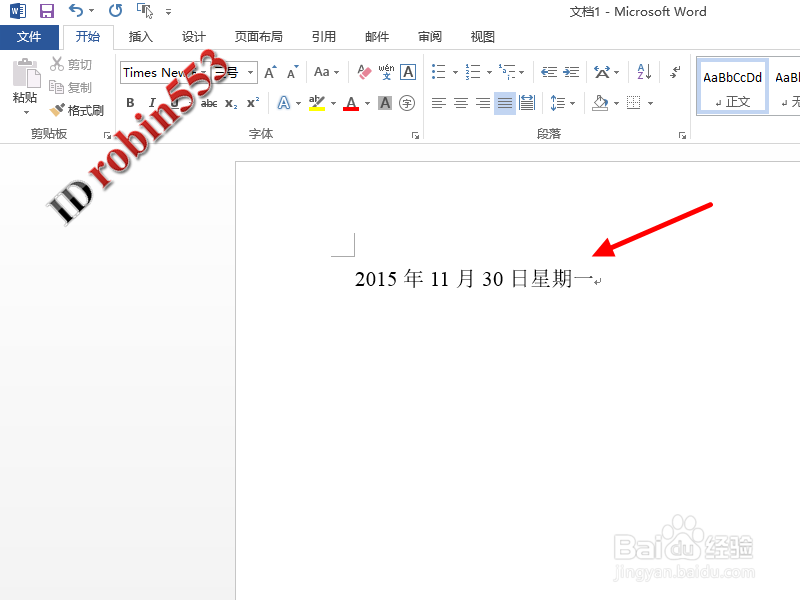
6、回到Word编辑主界面,就可以看到Word的界面中已经插入了日期,该日期就会与系统日期保持一致。
怎么让Word中的日期自动更新 插入自动更新日期

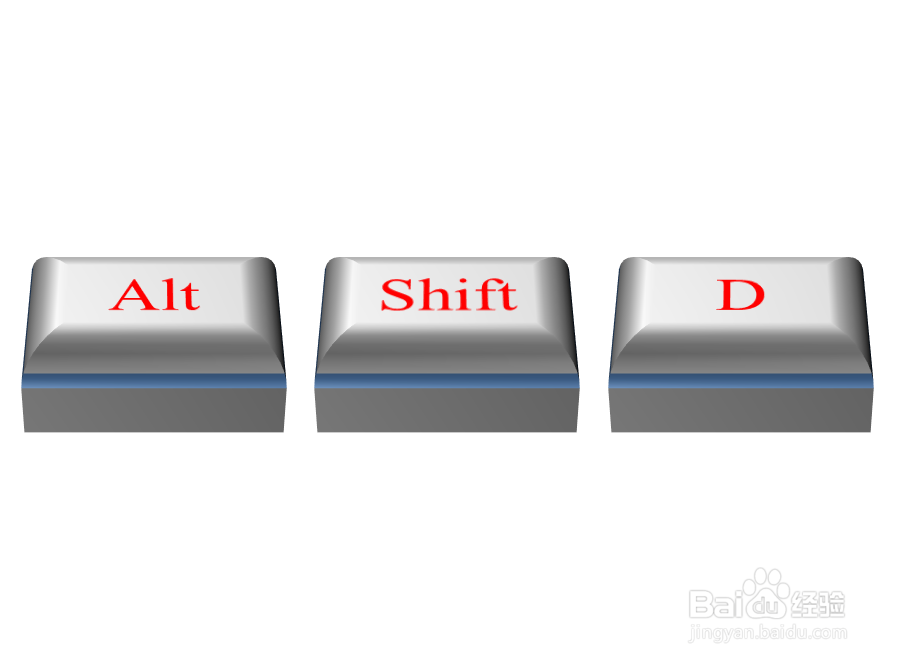
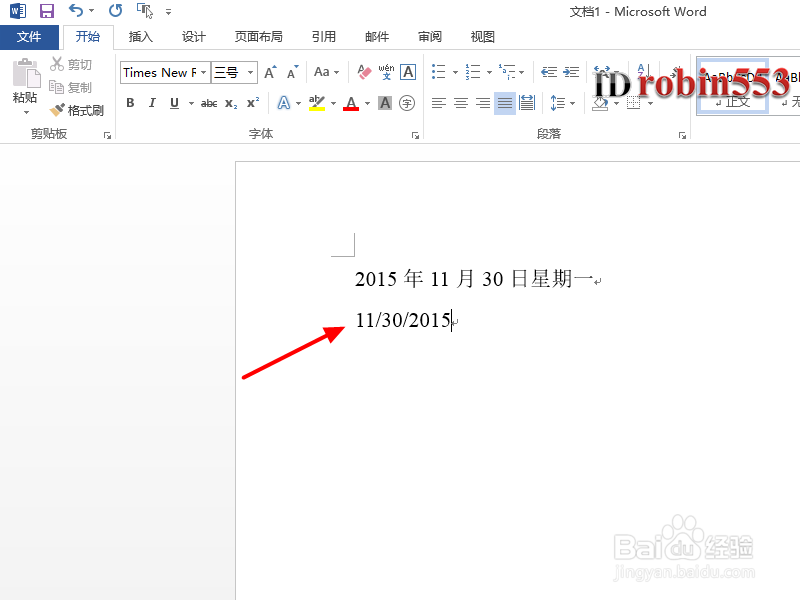
1、在Word编辑界面下,按下键盘上的“Alt+Shift+D”组合键。

怎么让Word中的日期自动更新 插入自动更新日期

2、按下组合键之后,在Word文档中就插入了一个日期,该日期格式是系统默认的格式,同样地,该日期也会和系统日期保持一致。
怎么让Word中的日期自动更新 插入自动更新日期

  • Word中插入可自动更新的日期和时间
  • Win10资源管理器标题栏显示文件完整路径
  • access怎么给表添加说明
  • 如何在word当中插入自动更新的日期和时间?
  • 在PPT中怎么设置图片的阴影效果?
  • 热门搜索
    联联旅游 旅游团购最好的网站 张家界地图旅游详图 内蒙古旅游景点介绍 顺德旅游景点 山西有哪些旅游景点 江西有哪些旅游景点 长沙市内旅游景点 去巴厘岛旅游要多少钱 美丽俏佳人旅游卫视