PS2019软件中如何使用混合画笔工具

 时间:2026-02-14 22:36:51

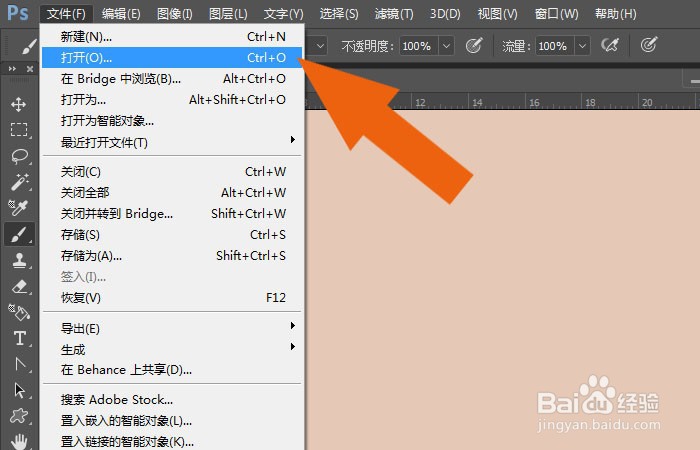
1、    在打开的Photoshop2019软件上,新建一个空白文档,并打开一张素材图片,如下图所示。
PS2019软件中如何使用混合画笔工具

2、    接川眠着,导入素材图片,并调整图片的大小,如下图所示。

PS2019软件中如何使用混合画笔工具

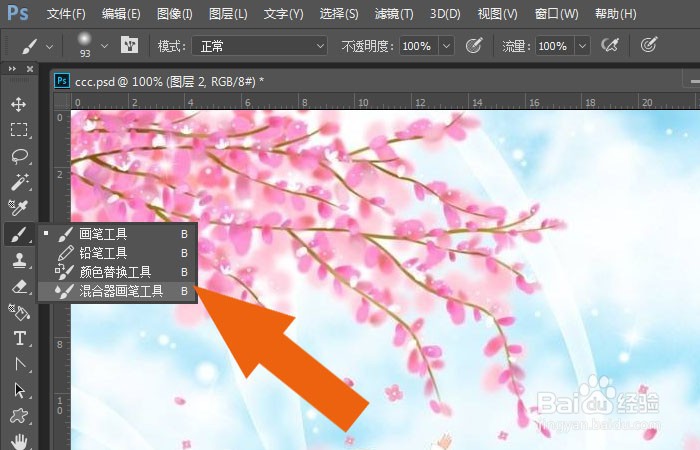
3、    然后,鼠标左键单击左边工具箱中的混合画笔工具,如下图所示。

PS2019软件中如何使用混合画笔工具

4、   择眠 接着,在混合画笔工具的面板上,设置画笔的大小,如下图所示。

PS2019软件中如何使用混合画笔工具

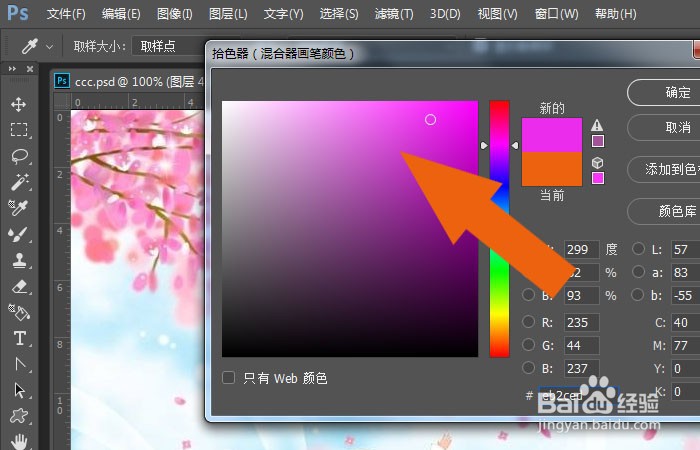
5、    然后,在混合画笔工具的面板上,设置画笔的颜色,如下图所示。

PS2019软件中如何使用混合画笔工具

6、    最排菌亲后,在图片上,通过混合画笔工具绘制出曲线图形,鼠标左键单击菜单【文件】下的【保存】,如下图所示。通过这样设置和绘制,这样就学会在PS2019软件中使用混合画笔工具绘制图形了。

PS2019软件中如何使用混合画笔工具

  • PS如何通过渐变给玻璃瓶加光加影?(下篇)
  • 新版PS(Photoshop)画板工具
  • 涵品教育PS小技巧:融合光效果制作
  • 如何用PS软件设计发光的灯泡
  • PS怎样匹配视图旋转角度?
  • 热门搜索
    延安 旅游 澳门旅游攻略自由行 米胖旅游网 洪泽旅游 加拿大旅游签证 江苏省旅游地图 云南芒市旅游景点 少林寺 旅游 南岳旅游网 关于旅游的文章