1、用PS软件打开那张要矫正的图片
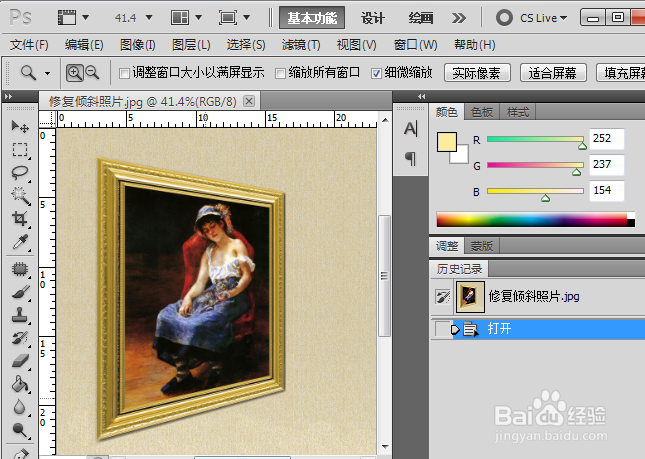
2、按Ctrl+j 复制一个图层,这样的话,即使做出来的图层有问题,还有重来的机会

3、选中复制的这个图层后,按Ctrl+t使这个新的图层处于可调试状态

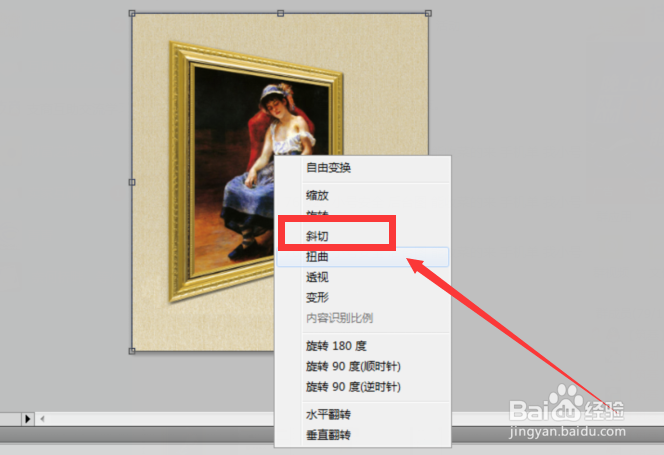
4、接下在图片位置点右键,在打开的菜单中选择"斜切"功能
5、然后点着斜边角上的那点进行拉伸,如图拉到合适的位置就可以双击确认
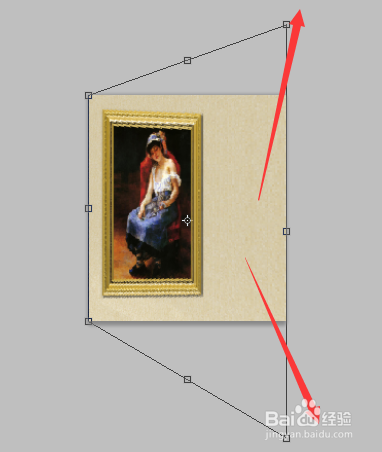
6、接下来对图片进行适合调整比例,继续按Ctrl+t,然后向右拉伸到合适位置双击确认即可

7、到这里这照片就调整好了
时间:2026-05-03 08:40:07
1、用PS软件打开那张要矫正的图片
2、按Ctrl+j 复制一个图层,这样的话,即使做出来的图层有问题,还有重来的机会
3、选中复制的这个图层后,按Ctrl+t使这个新的图层处于可调试状态
4、接下在图片位置点右键,在打开的菜单中选择"斜切"功能
5、然后点着斜边角上的那点进行拉伸,如图拉到合适的位置就可以双击确认
6、接下来对图片进行适合调整比例,继续按Ctrl+t,然后向右拉伸到合适位置双击确认即可
7、到这里这照片就调整好了
