Excel2016表格中怎么创建预测工作表

 时间:2026-02-13 06:21:56

1、首先,我们需要准备这样一份数据,一列是间隔相同的日期,一列是对应的数没光值,我预设的是一列线性数据,然后来观测预测的结果。

Excel2016表格中怎么创建预测工作表

2、然后,我们点击菌膨敏“数据”选项。然后在“预测”选项里,点击选择里边的“预测工作表”帮排。

Excel2016表格中怎么创建预测工作表

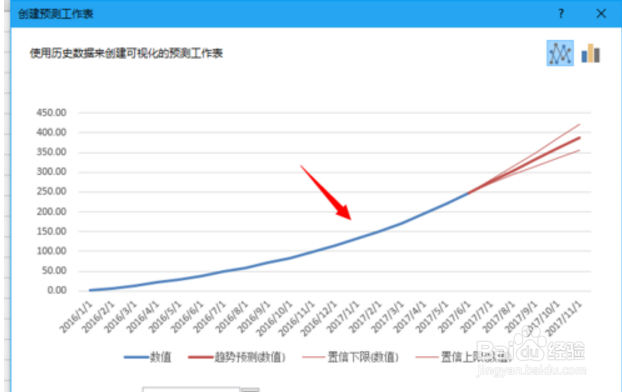
3、这就是,数据创建的预测工作表,蓝色数据对应的是实际值,砖红色对应的是预测值,点击“创建”选项,生成预测工作表格。
Excel2016表格中怎么创建预测工作表

4、届时,会在新的工作表格上生成新的工作区,里边包含相应的数据表格和图表。根据需要我们调整最后保存就可以了。

Excel2016表格中怎么创建预测工作表

1、准备一份数据。

2、点击预测工作表。

3、根据实际需求调整表格下的数据。

  • 怎么用Excel做描述性统计分析
  • excel数据分析中移动平均分析的应用
  • 中文核心期刊的投稿指南
  • Excel表格没有数据分析怎么办
  • 在excel中利用指数平滑法实现数据预测
  • 热门搜索
    香港旅游胜地 呼伦贝尔旅游局官网 杭州海外旅游有限公司 海南省旅游学校 雅加达旅游 关于旅游的诗句 西部大峡谷旅游攻略 琼海旅游景点 箱根旅游攻略 济南红叶谷旅游攻略