怎么用Excel做描述性统计分析

 时间:2024-10-11 19:26:35

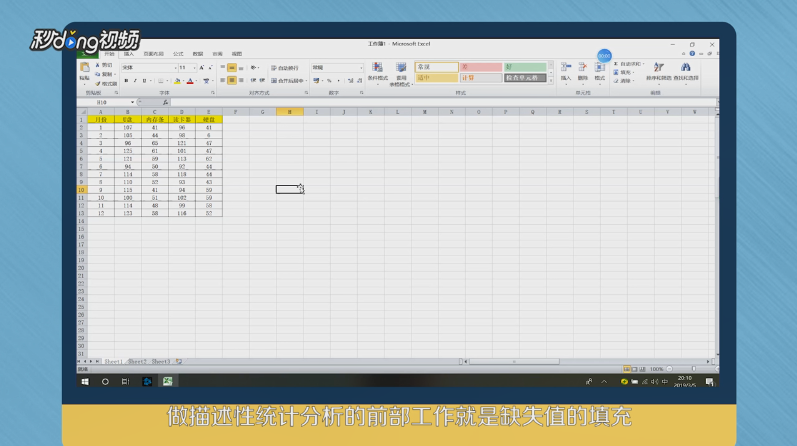
1、做描述性统计分析的前部工作就是缺失值的填充(首先保证数倌栗受绽据的有效性),还需要做一下正态性的检验,这里只学习用Excel如何进行描述统计分析的部分。

怎么用Excel做描述性统计分析

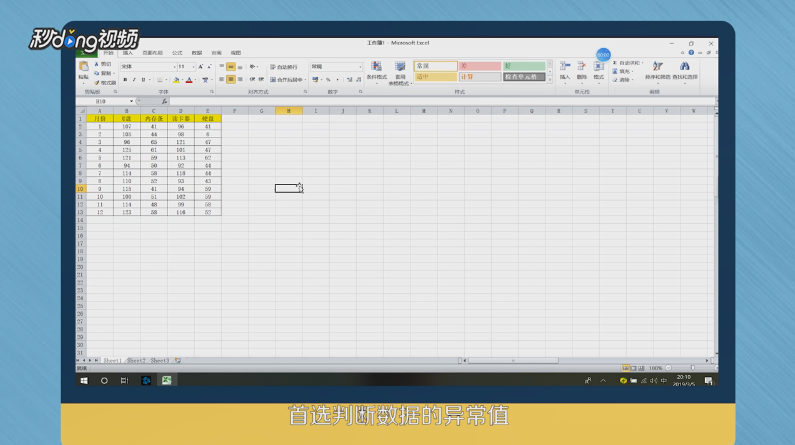
2、判断数据的异常值,比如,空值,最大值太大,最小值太小,还有数据类型是否一致等。
怎么用Excel做描述性统计分析

3、点击“数据”选项卡,找到“数据分析”,若没有,请按照“文件”-“选项”-“加载项”-“com加载项”进行加载勾选。

怎么用Excel做描述性统计分析

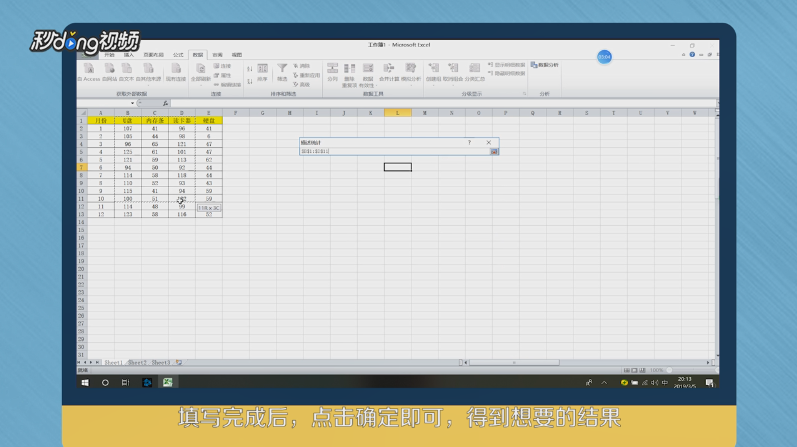
4、选择“数据分析”,找到“描述性统计”选项,进行选择,具体选择样式。

怎么用Excel做描述性统计分析

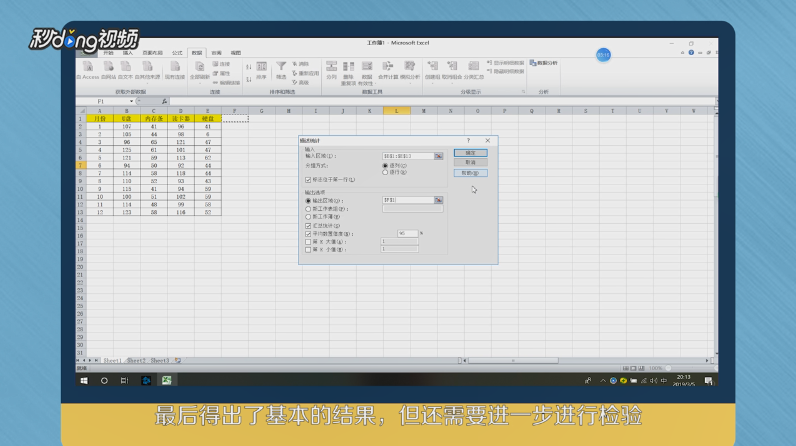
5、填写完成后,点击“确定”即可,得到想要的结果,最终结果如下,需要说明的是,你可以选择一项(一列/一行)数据进行分析都是可以的。
怎么用Excel做描述性统计分析

6、最后得出基本的结果,还需要进行一步检验,这个需要运用统计学的概念性公式的知识,可以自己进行脑补或学习其他的经验。
怎么用Excel做描述性统计分析

7、总结如下。

怎么用Excel做描述性统计分析
  • excel数据分析怎么调出来
  • Excel表格没有数据分析怎么办
  • Excle如何添加数据分析
  • 在excel中利用指数平滑法实现数据预测
  • excel数据分析中移动平均分析的应用
  • 热门搜索
    哈尔滨旅游公司 榆林周边旅游景点大全 途风海外旅游网 肇庆有什么旅游景点 温州雁荡山旅游攻略 美国旧金山旅游攻略 澳大利亚旅游注意事项 阿里旅游官网 福建云水谣旅游攻略 海口旅游景点介绍