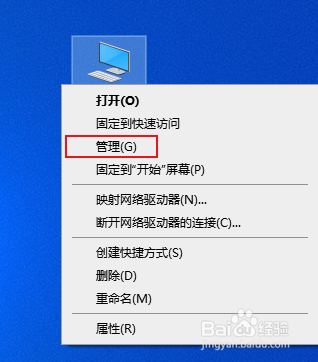
1、将鼠标移到我的电脑,点击鼠标右键选择管理。
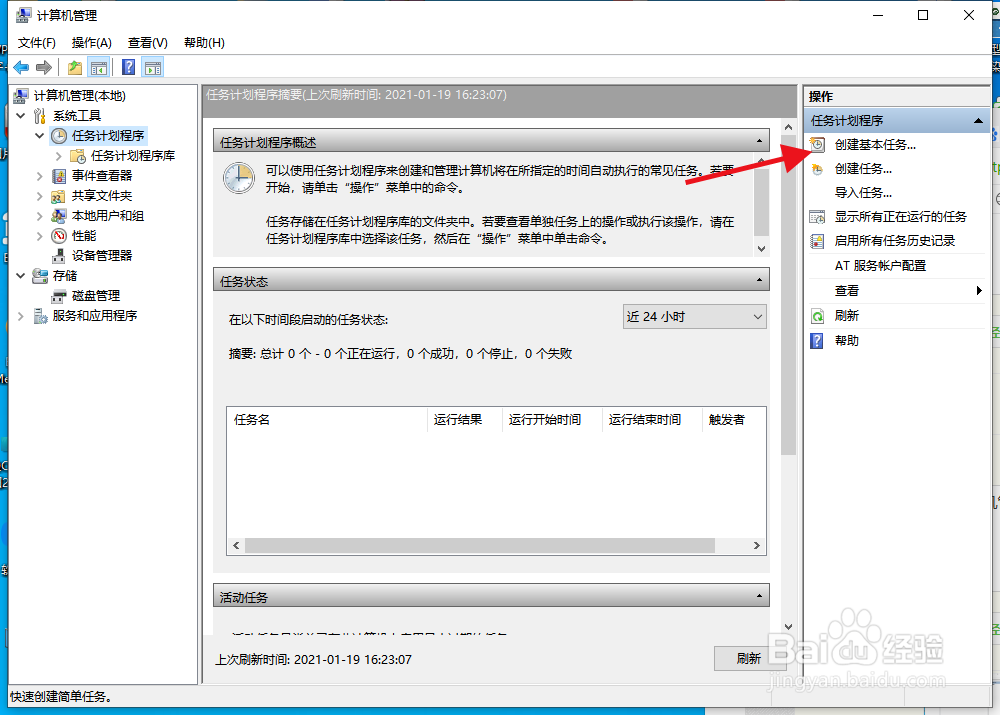
2、在计算机管理里点击任务计划程序。

3、点击创建基本任务。
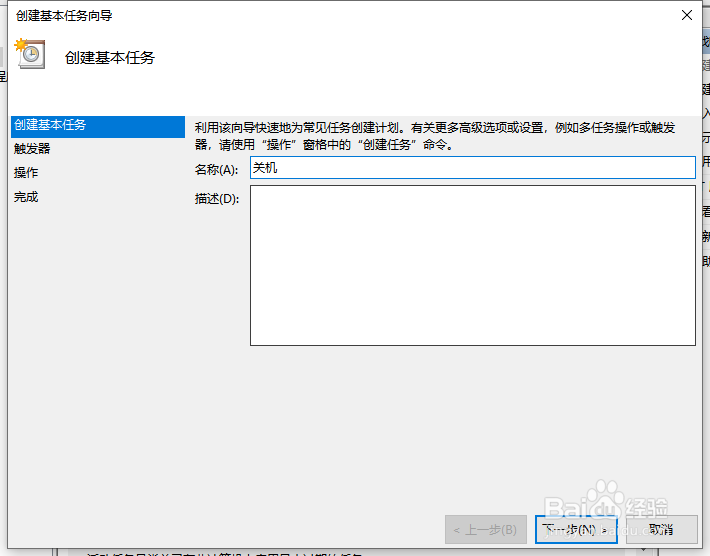
4、在创建基本任务里输入名称,点击下一步。
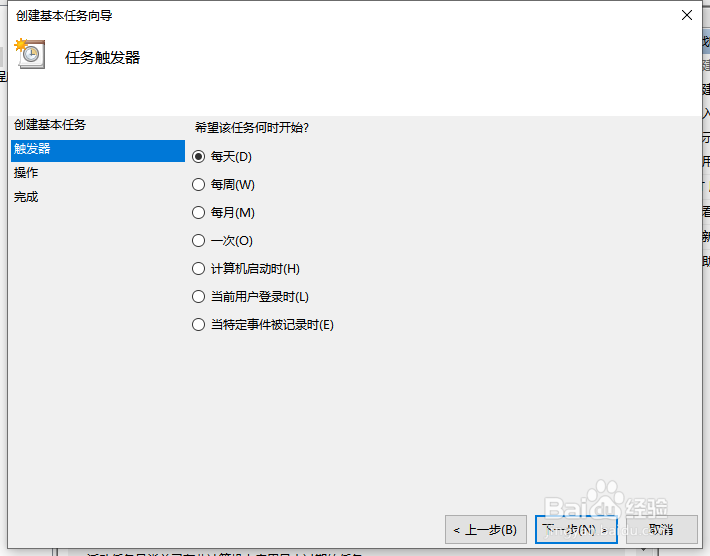
5、继续点击频率为每天。
6、设置好要关机的时间,点击下一步。

7、选择好关机程序的路径及shoutdown.exe程序。

8、点击最后一步完成,这样电脑每天定时关机就设置好了。

时间:2026-04-29 04:21:44
1、将鼠标移到我的电脑,点击鼠标右键选择管理。
2、在计算机管理里点击任务计划程序。
3、点击创建基本任务。
4、在创建基本任务里输入名称,点击下一步。
5、继续点击频率为每天。
6、设置好要关机的时间,点击下一步。
7、选择好关机程序的路径及shoutdown.exe程序。
8、点击最后一步完成,这样电脑每天定时关机就设置好了。
