1、 首先新建一个flash场景,根据之前我介绍的方法在库中添加黑鸟和白鸟2个元件。


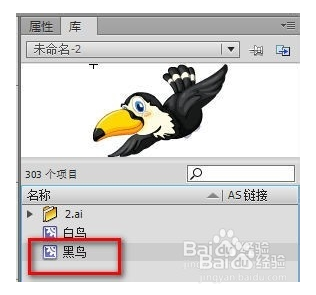
2、在第一个时间轴中拖入白鸟的元件

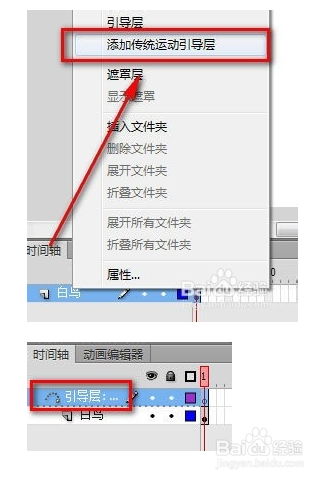
3、 在白鸟的时间轴上面点击右键,在右键菜单中选择【添加传统运动引导层】。来给白鸟时间轴添加一个引导层。我们在引导层中可以添加白鸟移动的线路。
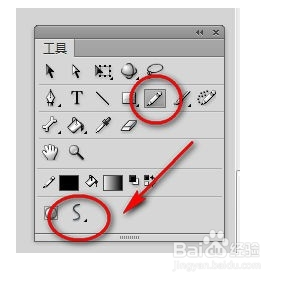
4、在工具栏中选择铅笔工具,笔触方式选择为平滑。
5、在引导层中划出一条曲线,这条曲线就是白鸟移动的路线。
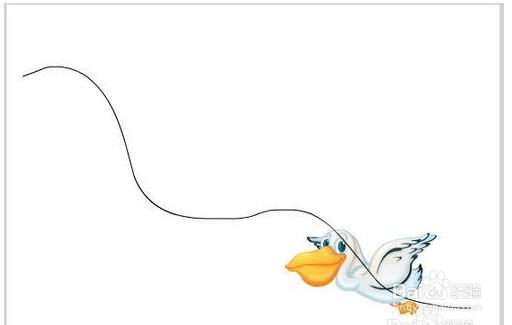
6、在白鸟时间轴的第一帧中,将白鸟的中心点移动到线路的右下端。
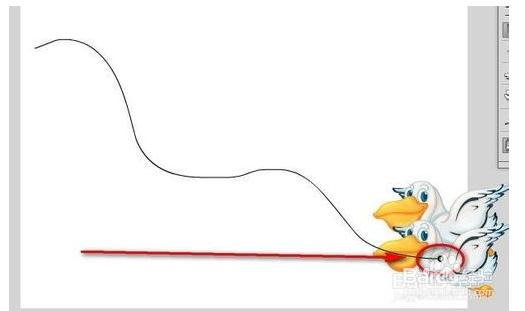
7、点击白鸟时间轴的20帧,右键在弹出菜单中选择【插入关键帧】。

8、在白鸟的第20帧,将白鸟元件移动到线路的左上角
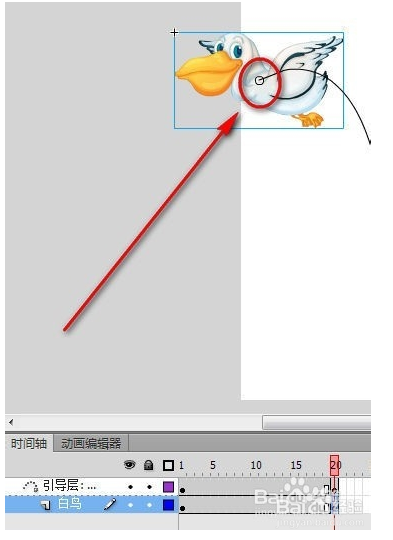

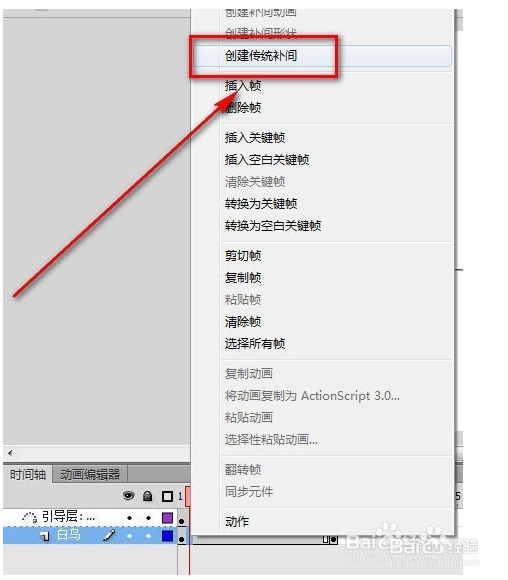
9、在白鸟的时间轴中右键选择【创建传统补间】来添加补间动画。
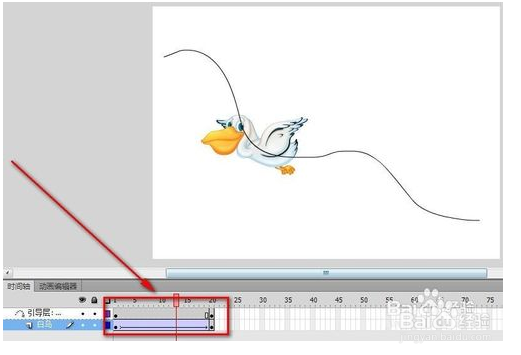
10、 补间动画创建成功后,可以看到白鸟时间轴上面的绿色箭头。这样白鸟元件就可以按照引导层的曲线进行移动了。
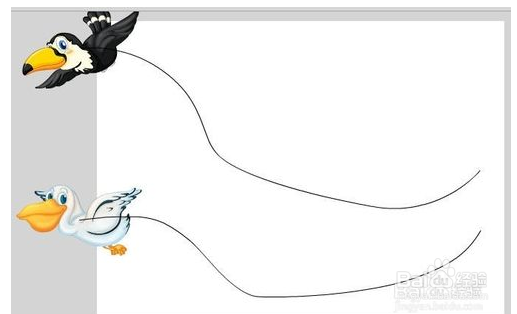
11、 按照这个方式,再来制作黑鸟的移动动画,添加黑鸟元件所在的时间轴,再添加黑鸟元件的引导层,在引导层中给黑鸟元件画出一条引导线,并添加补间动画。
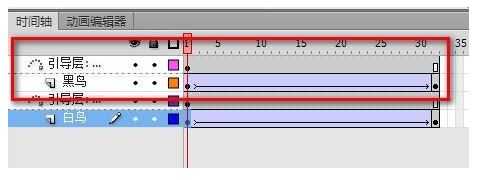
12、 制作完成后,按回车键可以预览动画,有不合适的位置就需要再进行微小的调整。
1、点击【文件】-【导出】-【导出影片】。
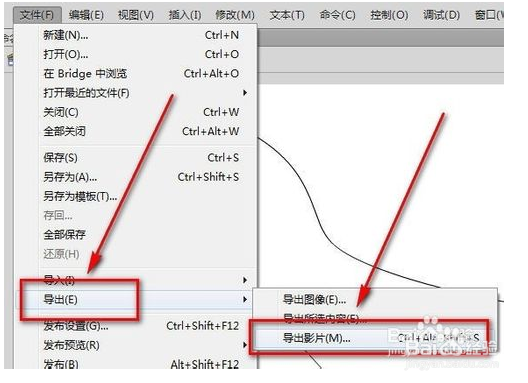
2、在导出影片窗口中,选择目标路径和动画文件的名称。

3、 可以将动画保存为swf格式的文件,可以使用flash播放器或者浏览器来播放我们制作的动画。

