如何使用Flash软件制作MV字幕

 时间:2024-10-21 16:44:05

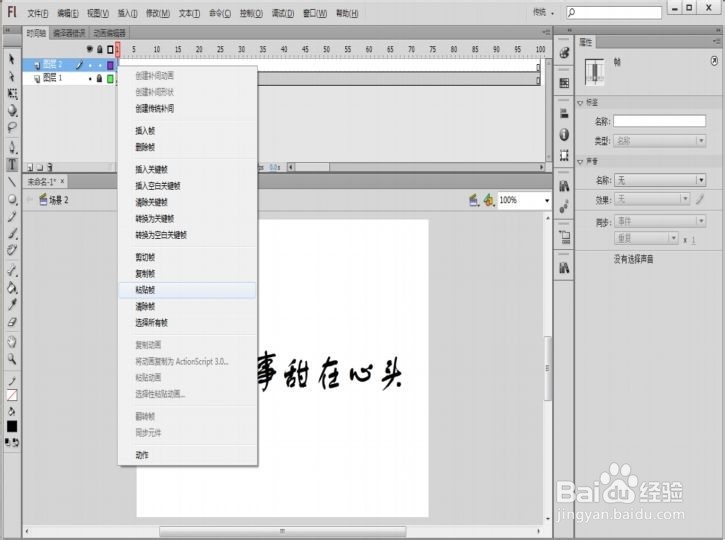
1、选择“文本工具”,设置笔触颜色为“无”,填充颜色为“黑色”,设置文字的字体类型、大小、字间距等参数,然后在舞台中输入歌词的文本内容。

如何使用Flash软件制作MV字幕

2、在第100帧处插入帧,选中图层1的第1帧,单击右键选择【复制帧】后,锁定图层1。
如何使用Flash软件制作MV字幕

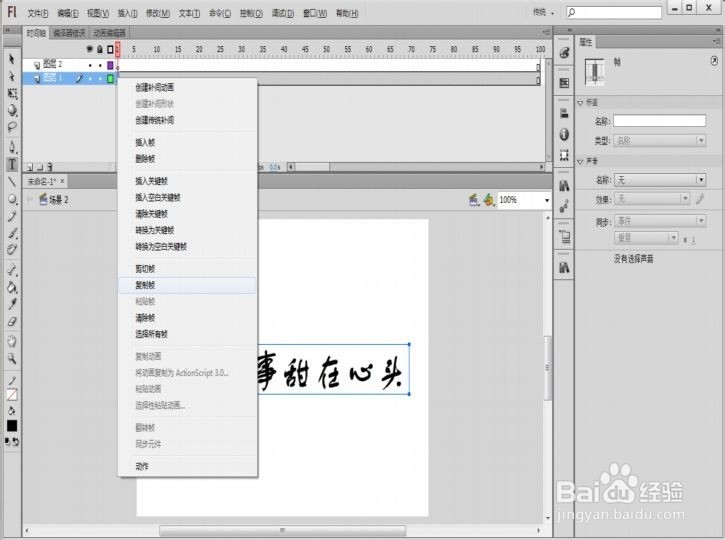
3、新建图层2,选中图层2的第1帧,单击右键选择【粘贴帧】。

如何使用Flash软件制作MV字幕

4、在图层2的第1帧上,用“文本工具”选中所有的歌词内容,将其填充颜色改为“红色”,锁定图层2。

如何使用Flash软件制作MV字幕

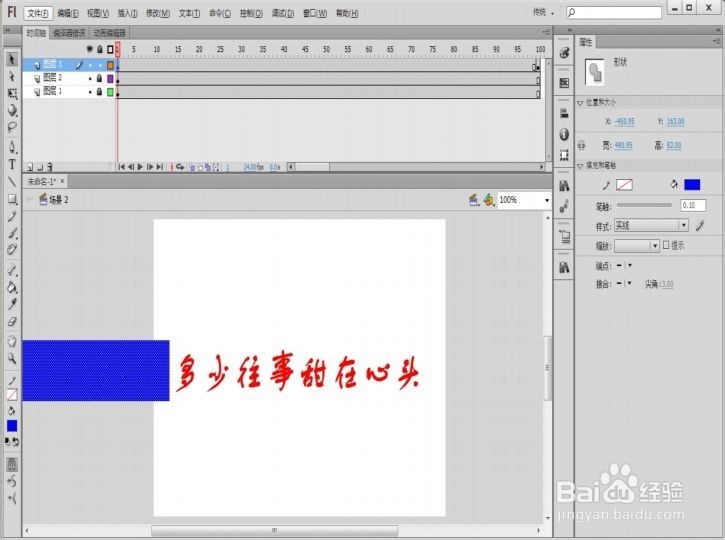
5、新建图层3,在第1帧处用“矩形工具”绘制一个能完全遮盖住所有歌词内容的矩形。

如何使用Flash软件制作MV字幕

6、在图层3的第100帧处插入关键帧,然后选中图层3第1帧,将该帧上的矩形移动到歌词的左侧(不能遮盖住歌词)。
如何使用Flash软件制作MV字幕

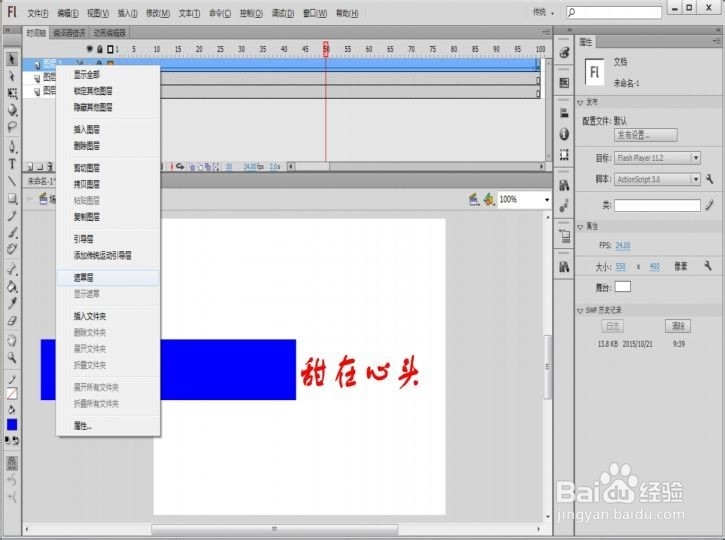
7、选中图层3第1帧至第100帧间的任意一帧,单击右键选择“创建传统补间”;锁定图层3,然后选中图层3单击右键选择【遮罩层】。
如何使用Flash软件制作MV字幕

8、保存后,按Ctrl+Enter组合键测试动画。

  • Flash如何处理常见的代码错误(AS3)(1)
  • Flash文字效果系列教程:[2]水波文字
  • 如何在flash中创建蓝色正方形
  • 如何用Flash制作小球摆动效果?
  • flashCS6系列教程-10-处理声音【初级篇】
  • 热门搜索
    安徽旅游局 古徽州文化旅游区 湖北旅游政务网 福州旅游攻略自助游 广西梧州旅游景点 梅县旅游 越南旅游签证 厦门旅游景点图片 日本旅游签证时间 香港赤柱旅游攻略