Windows系统安装EViews 11图解教程

 时间:2026-02-14 00:36:31

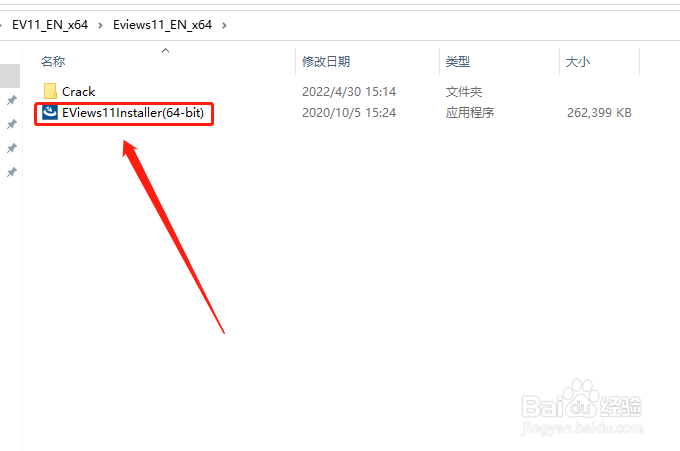
1、解压缩安装包后,打开文件夹找到EViews11Installer(64-bit).exe,双击运行程序
Windows系统安装EViews 11图解教程

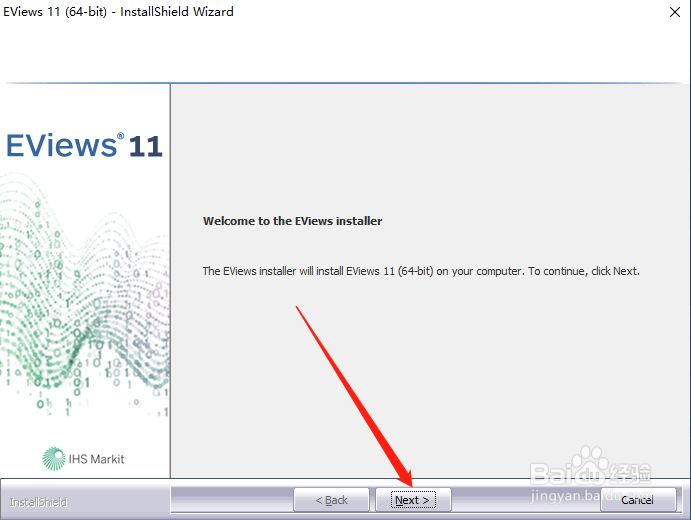
2、进入安装界面,点击【Next】

Windows系统安装EViews 11图解教程

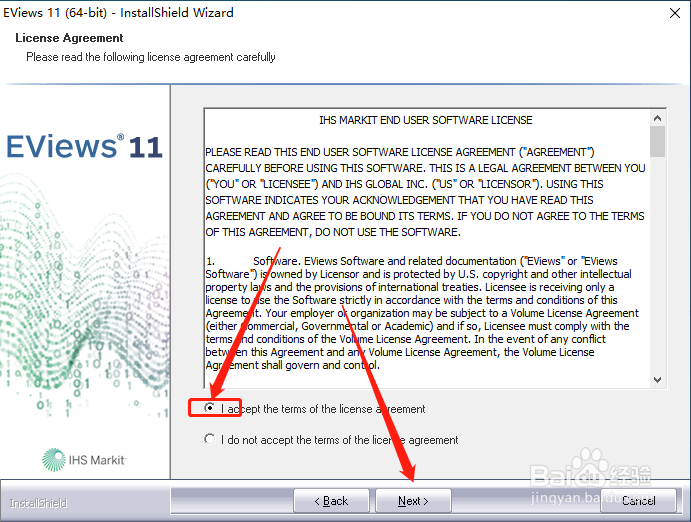
3、阅读许可协议,先勾选“I accept…”,然后点击【Next】

Windows系统安装EViews 11图解教程

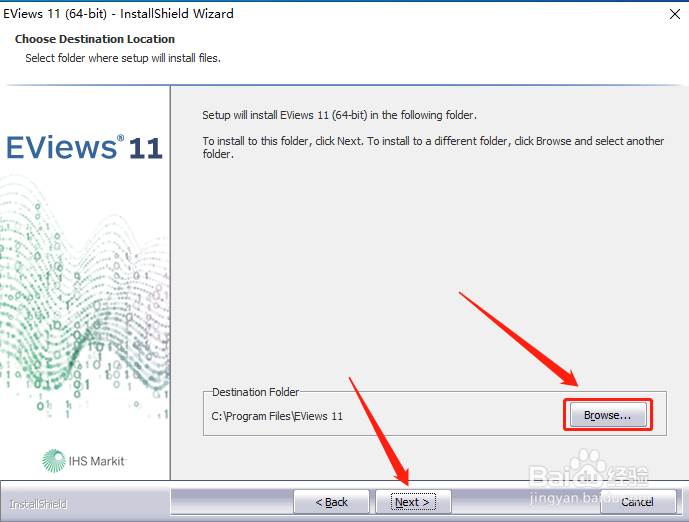
4、选择软件安装路径,默认安装在C盘,点击【Browse】可修改软件安装目录文件夹
Windows系统安装EViews 11图解教程

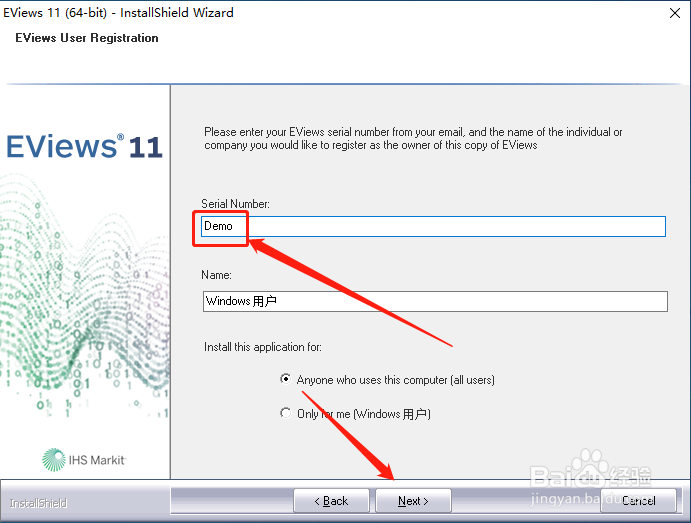
5、在Serial Number栏输入:Demo,在Name输入任意英文即可,然后点击【Next】
Windows系统安装EViews 11图解教程

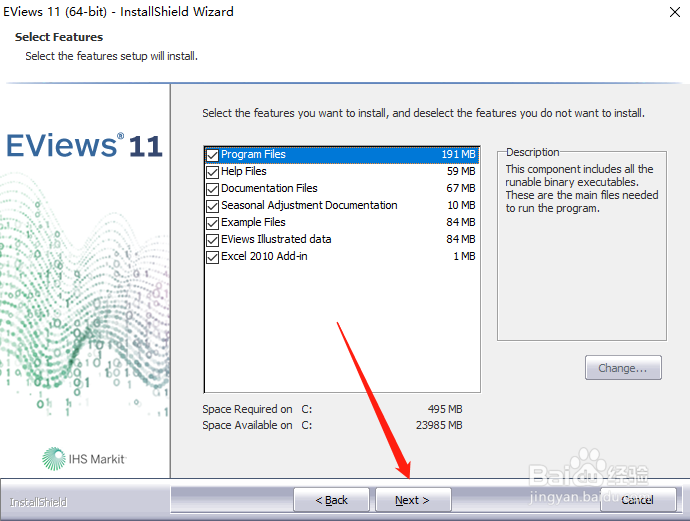
6、选择要安装的组件,默认全部选择,点击Next继续

Windows系统安装EViews 11图解教程

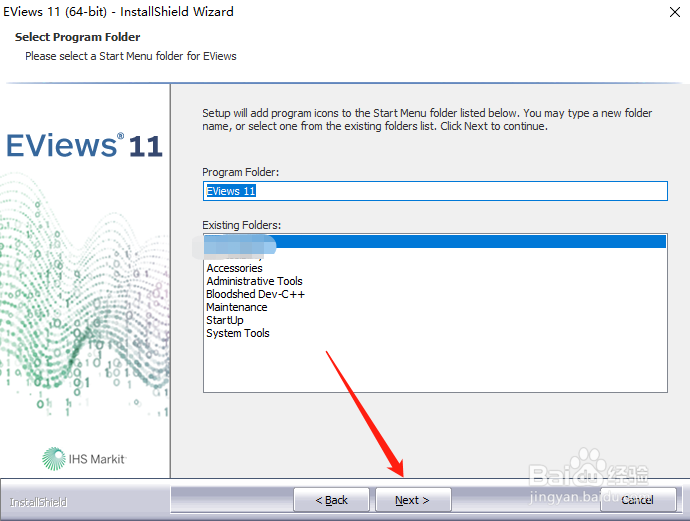
7、创建开始菜单文件夹,文件夹名称默认即可,

Windows系统安装EViews 11图解教程

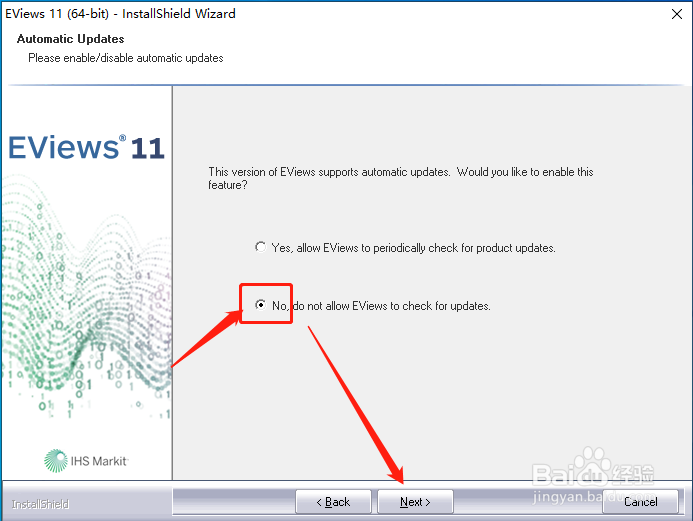
8、选中如图所示的选项,不自动更新软件,然后点击Next按钮开始安装程序

Windows系统安装EViews 11图解教程

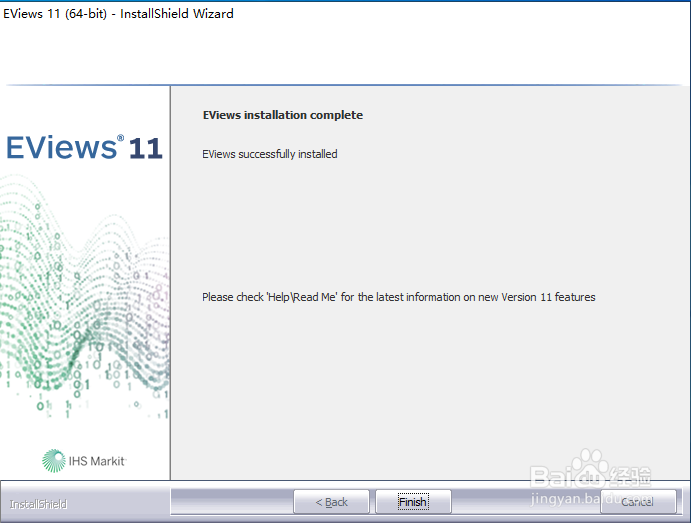
9、等待持续安装完成后,在如图所示的界面,点击Finish按钮关闭安装向导窗口
Windows系统安装EViews 11图解教程

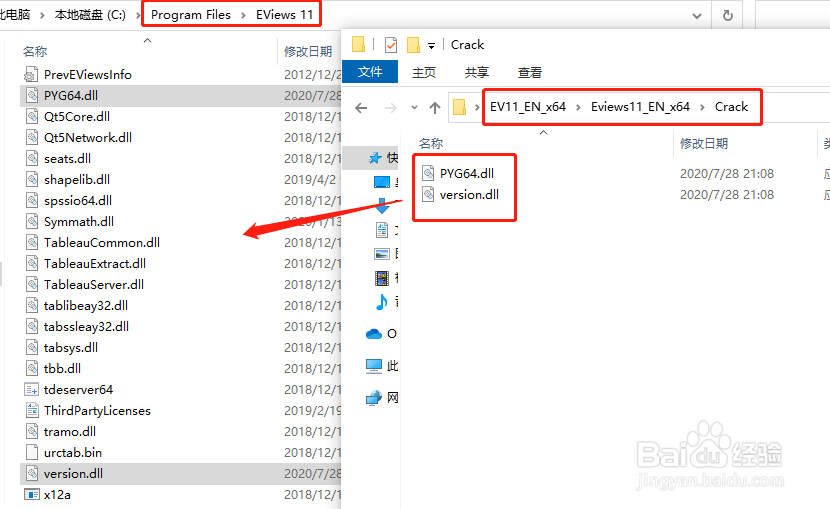
10、然后打开Crack文件夹复制其中的文件粘贴到安装目录文件夹中

Windows系统安装EViews 11图解教程

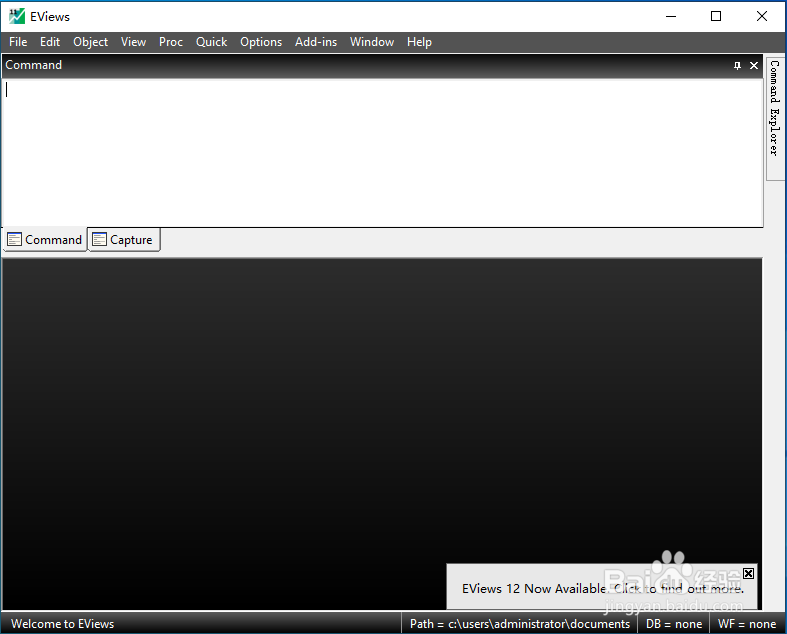
11、然后点击桌面快捷方式,运行程序,如图所示是软件的操作界面,安装完成

Windows系统安装EViews 11图解教程

  • 如何使用Eviews?
  • Eviews怎么添加变量
  • 怎么分析eviews 中F检验和T检验的结果
  • Eviews怎么复制粘贴导入数据
  • 如何消除多重共线性
  • 热门搜索
    韶山旅游景点 梵蒂冈旅游攻略 文明旅游手抄报 巴音郭楞旅游 海口恒大文化旅游城 中国旅游年 5月19日旅游日 全国旅游景点大全 宁波旅游景点门票 乐山旅游景点大全