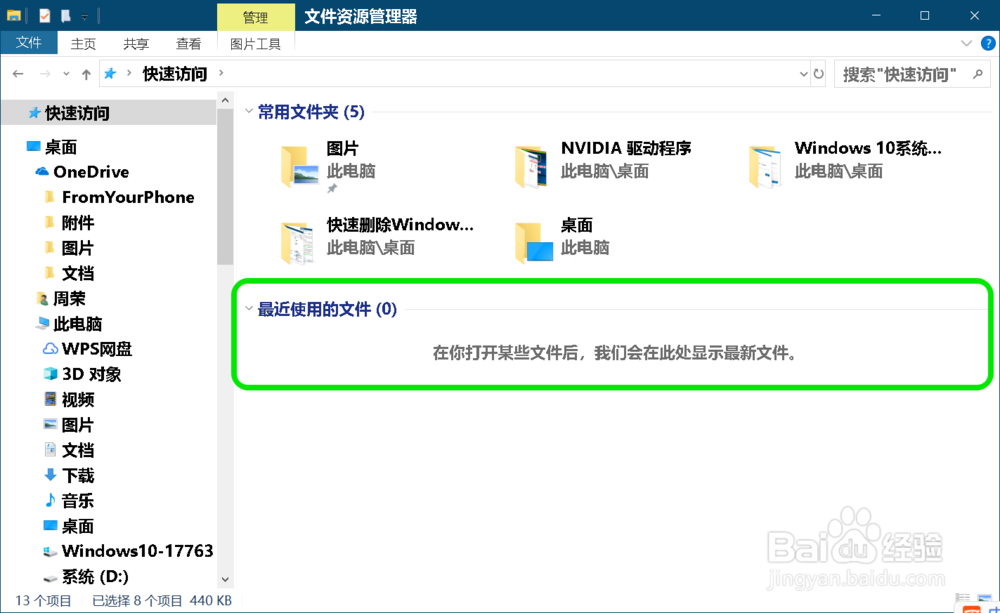
Win10系统如何删除快速访问中的浏览记录?

 时间:2026-02-15 19:12:42

1、快速删除Windows 10系统快速访问功能中访问记录的方法

方法一:

步骤:进入文件资源管理器,点击【查看】;

Win10系统如何删除快速访问中的浏览记录?

2、在【查看】下,我们继续点击【导航窗格】-【导航窗格】;

Win10系统如何删除快速访问中的浏览记录?

3、在打开的导航窗格中,我们点击:快速访问;

Win10系统如何删除快速访问中的浏览记录?

4、在快速访问对应的右侧窗口中,我们可以看到【最近使用的文件】下有20个文件,即:快速访问功能记录下来的访问记录文件,使用鼠标圈定文件,右键点击,在右键菜单中点击:从 快速访问 中删除;

Win10系统如何删除快速访问中的浏览记录?

5、我们可以看到,【最近使用的文件】下的文件已经全部删除。

Win10系统如何删除快速访问中的浏览记录?

6、方法二:

步骤:在文件资源管理器中点击【查看】- 【选项】,打开文件夹选项;

Win10系统如何删除快速访问中的浏览记录?

7、在文件夹选项窗口中,我们点击【隐私】项中的:清除文件资源管理器历史记录 后的【清除(C)】;

Win10系统如何删除快速访问中的浏览记录?

Win10系统如何删除快速访问中的浏览记录?

8、我们看到,【最近使用的文件】下的文件也可以全部删除。

Win10系统如何删除快速访问中的浏览记录?

9、以上即:两种快速删除Windows 10系统访问记录的方法,供参考。

  • Windows11系统如何查看数据使用情况?
  • IntelliJ IDEA怎么覆盖控制台周期缓冲区大小
  • 局域网电脑屏幕监控如何实现
  • win10此电脑图标不见了怎么办?
  • 使用linux命令清除安卓开机密码
  • 热门搜索
    同程旅游 张掖旅游 香格里拉旅游攻略 黄山旅游股票 舟山旅游 腾冲旅游攻略 舟山旅游攻略 湖南高尔夫旅游职业学院 南湖国旅游官网 马来西亚旅游