1、首先右键桌面空白处,然后在弹出的菜单中点击【个性化】。

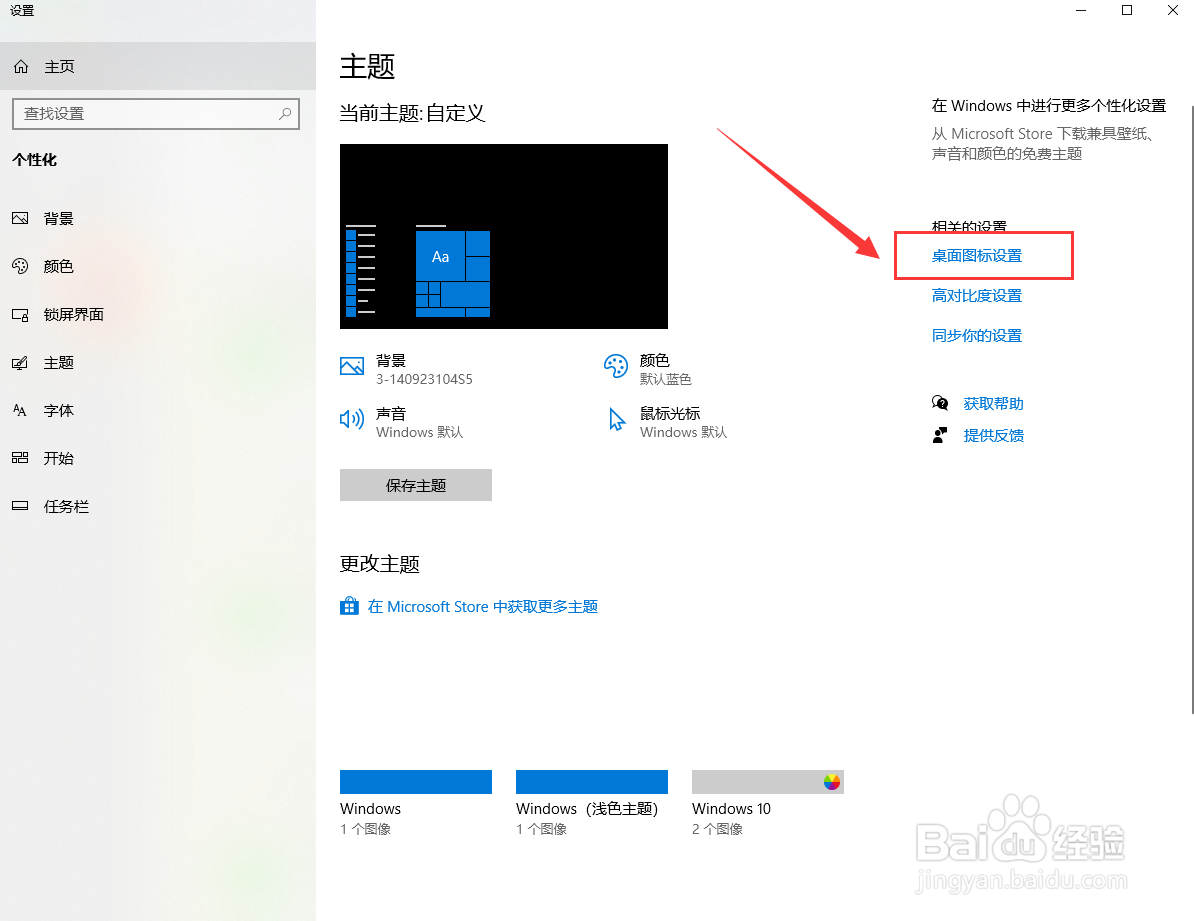
2、接着点击【主题】。如图所示。

3、点击右侧的【桌面图标设置】。
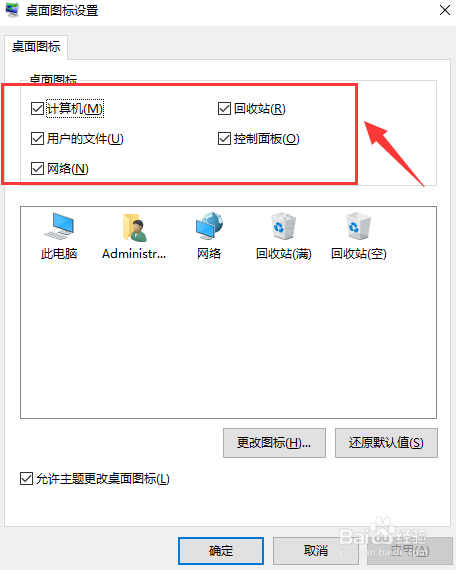
4、在弹出的桌面图标设置中就可以看到,打了勾的就是显示在桌面上的,没打勾的就是隐藏起来的,根据自己需要进行勾选,然后点击确定即可。
5、总结:
1、右键桌面空白处,选中【个性化】。
2、选中【主题】中的【桌面图标设置】。
3、根据需要在需要显示的图标前打勾即可。
时间:2026-04-26 14:59:58
1、首先右键桌面空白处,然后在弹出的菜单中点击【个性化】。
2、接着点击【主题】。如图所示。
3、点击右侧的【桌面图标设置】。
4、在弹出的桌面图标设置中就可以看到,打了勾的就是显示在桌面上的,没打勾的就是隐藏起来的,根据自己需要进行勾选,然后点击确定即可。
5、总结:
1、右键桌面空白处,选中【个性化】。
2、选中【主题】中的【桌面图标设置】。
3、根据需要在需要显示的图标前打勾即可。
