1、打开【ppt演示文档】,点击左上方的【放映】-【播放】。

2、在幻灯片右键点击,选择【指针选项】进行选择。

3、显示的列表可以选择【荧光笔】,不同的选择对应的标注效果不同。
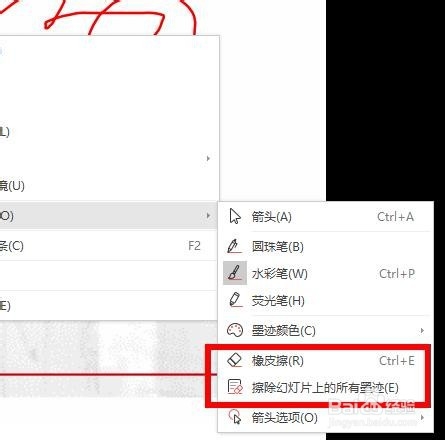
4、然后选择【墨迹颜色】,对幻灯片内容进行标注。
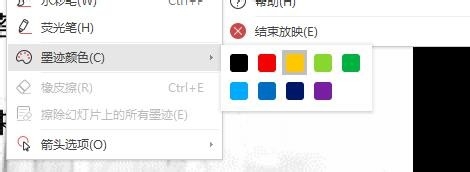
5、标记完以后,可以右键点击【结束放映】,选择是否保留【墨迹】。

6、编辑完以后快速找到页面,右键选择【定位】,根据页数快速查找。

7、还有就是点击【批注】选项,选择【随意画】进行标注。

1、1.打开【ppt演示文档】,点击左上方的【放映】-【播放】
2.在幻灯片右键点击,选择【指针选项】进行选择
3.显示的列表可以选择【荧光笔】,不同的选择对应的标注效果不同
4.然后选择【墨迹颜色】,对幻灯片内容进行标注
5.标记完以后,可以右键点击【结束放映】,选择是否保留【墨迹】
6.编辑完以后快速找到页面,右键选择【定位】,根据页数快速查找
