PPT如何做出朦胧效果的背景图?

 时间:2026-02-12 02:56:28

1、第一步,新建PPT文档。右击【新建】--【Microsoft PowerPoint 演示文档】。新建空白幻灯片。

PPT如何做出朦胧效果的背景图?

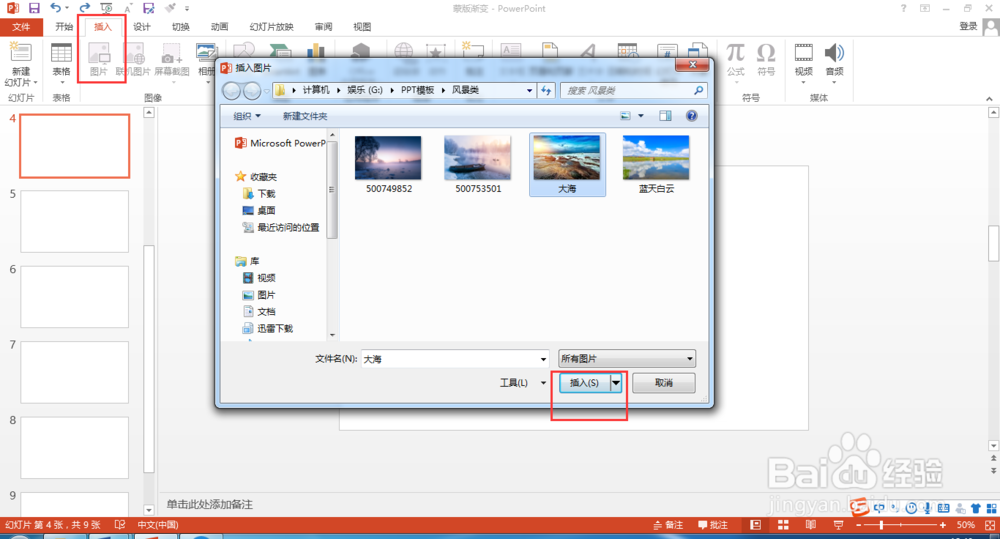
2、第二步,选择【插入】--【图片】,放到合适的位置。

PPT如何做出朦胧效果的背景图?

PPT如何做出朦胧效果的背景图?

3、第三步,添加蒙版。选择【插入】--【形状】,绘制矩形,选择矩形,右击,选择【格式】--【无轮廓】,【设置图片格式】,调整透明度,根据图片内容适当调整,没有绝对值。

PPT如何做出朦胧效果的背景图?

PPT如何做出朦胧效果的背景图?

1、第一步,新建PPT。选择【插入】--【图片】

PPT如何做出朦胧效果的背景图?

2、第二步,选择图片,点击【格式】--【艺术效果】,选择图片效果【虚化】。

PPT如何做出朦胧效果的背景图?

PPT如何做出朦胧效果的背景图?

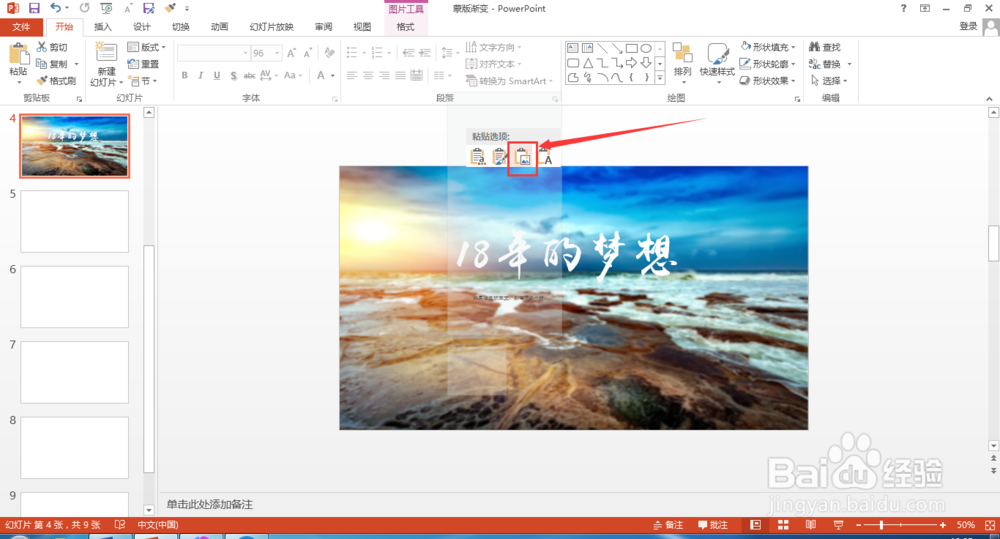
3、第三步,敲黑板,划重点!一定要把设置好的粘贴为图片格式。如果把粘贴为图片格式,在其他电脑上显示不出来这种模糊效果,版本不同,导致效果不同。
PPT如何做出朦胧效果的背景图?

4、第四步, 添加文本,美化PPT。采用的字体为【禹卫书法行书简体】。

PPT如何做出朦胧效果的背景图?

  • WPS演示中如何为椭圆形状添加动画?
  • 清除艺术字不能清除什么?
  • 在PPT母版中如何添加公司logo
  • 如何在PPT中做出白云飘过的效果?
  • PPT中插入声音文件,设置播放效果
  • 热门搜索
    山西旅游职业学院贴吧 钦州旅游景点大全 新疆特色旅游 苏州旅游景点地图 中国旅游业发展前景 十一旅游好去处 杭州千岛湖旅游 华山旅游景点 旅游点评网 梵蒂冈旅游攻略