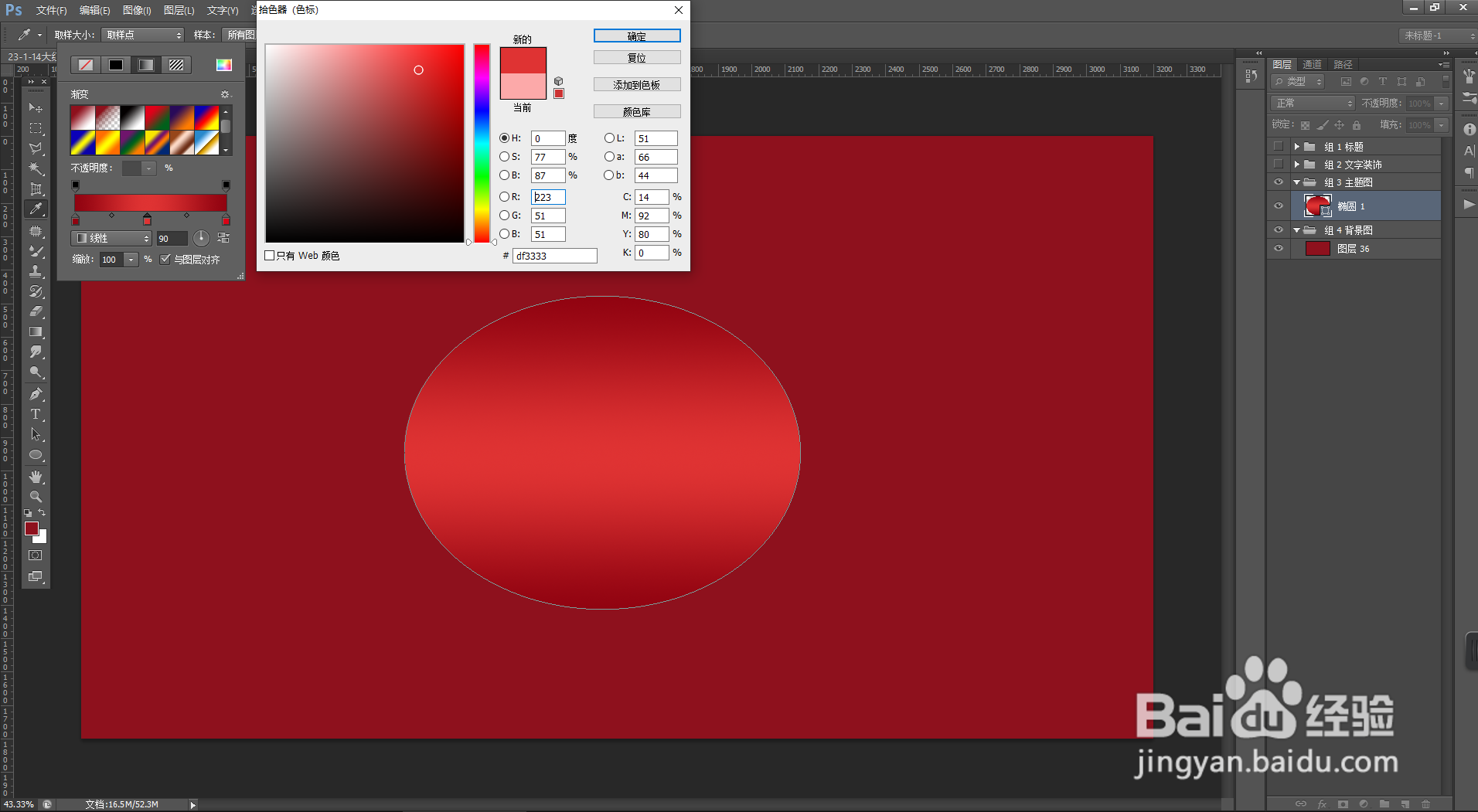
1、在Photoshop软件中,我们用【椭圆形状工具】绘制一个椭圆形,作为灯笼的轮廓。
2、按 【Ctrl+J】复制一个团圆形状,将填充颜色关闭,描边选用黄色。

3、我们复制黄色的椭圆,按【Ctrl+T】自由变换,缩小黄色的椭圆。

4、我们将黄色的椭圆再次复制几层,自由变换,将图形缩小。

5、我们用【矩形形状工具】画出橙色和黄色的渐变色矩形,放在灯笼的上方。

6、我们复制一个矩形,放在灯笼的下方。

7、添加上挂绳和灯笼下方的穗,一个简易的灯笼就制作完成了。

时间:2026-04-23 18:24:03
1、在Photoshop软件中,我们用【椭圆形状工具】绘制一个椭圆形,作为灯笼的轮廓。
2、按 【Ctrl+J】复制一个团圆形状,将填充颜色关闭,描边选用黄色。
3、我们复制黄色的椭圆,按【Ctrl+T】自由变换,缩小黄色的椭圆。
4、我们将黄色的椭圆再次复制几层,自由变换,将图形缩小。
5、我们用【矩形形状工具】画出橙色和黄色的渐变色矩形,放在灯笼的上方。
6、我们复制一个矩形,放在灯笼的下方。
7、添加上挂绳和灯笼下方的穗,一个简易的灯笼就制作完成了。
