Excel中怎么防止身份证号码重复输入?

 时间:2026-02-14 00:08:36

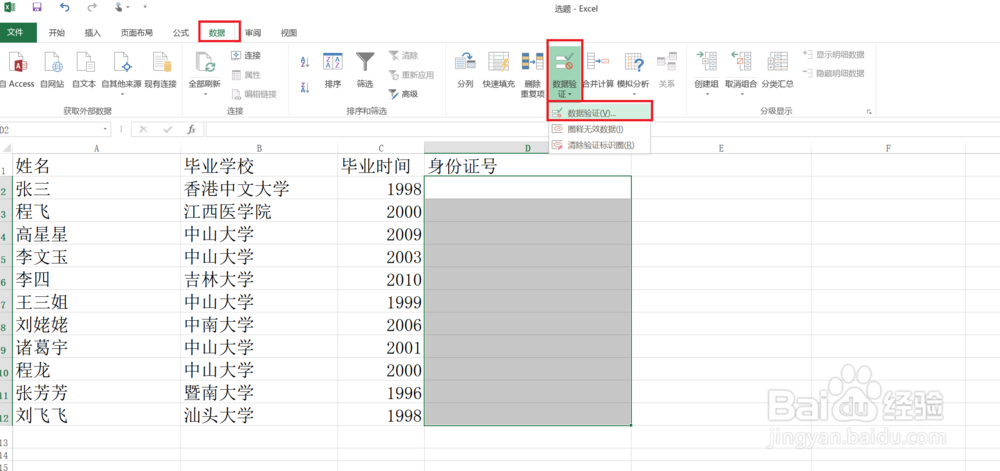
1、如图,选中身份证一列,点击“数据”下的“数据验证”
Excel中怎么防止身份证号码重复输入?

2、如图,在“设置”下的“允许”一列选择“自定义”,“公式”下输入公式“=COUNTIF(D:D,D2)=1”

Excel中怎么防止身份证号码重复输入?

3、在“出错警告”中,“样式”选择“停止”,标题和错误信息可自行编辑(此处标题为“号码重复”,“错误信息”为“请检查后重新输入”仅供参考),点击确定

Excel中怎么防止身份证号码重复输入?

4、如图,在D列随意输入数字(请忽略个数),当出现输入是身份证号码数字相同时,可见,系统弹出出错警告,设置成功。

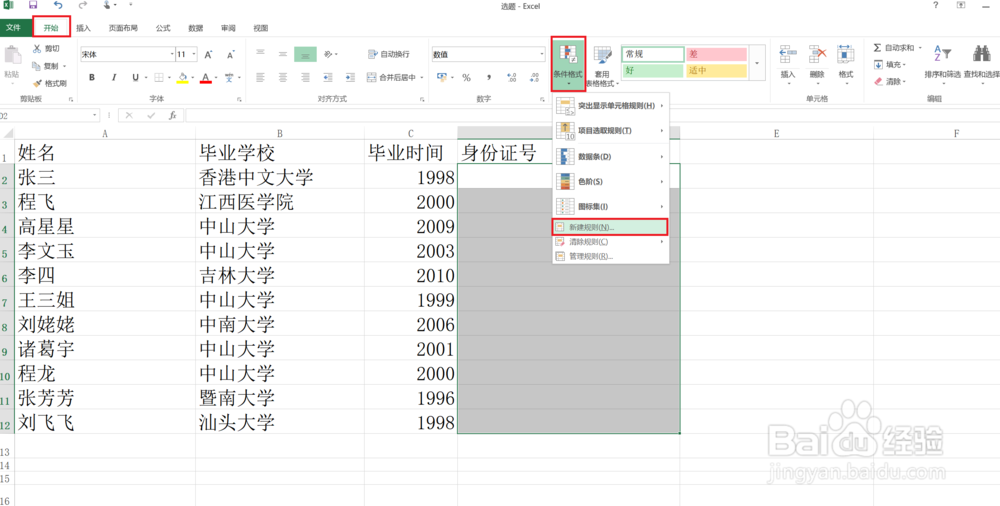
1、如图,在“开始”菜单下选择“条件格式”,下拉选择“新建规则”
Excel中怎么防止身份证号码重复输入?

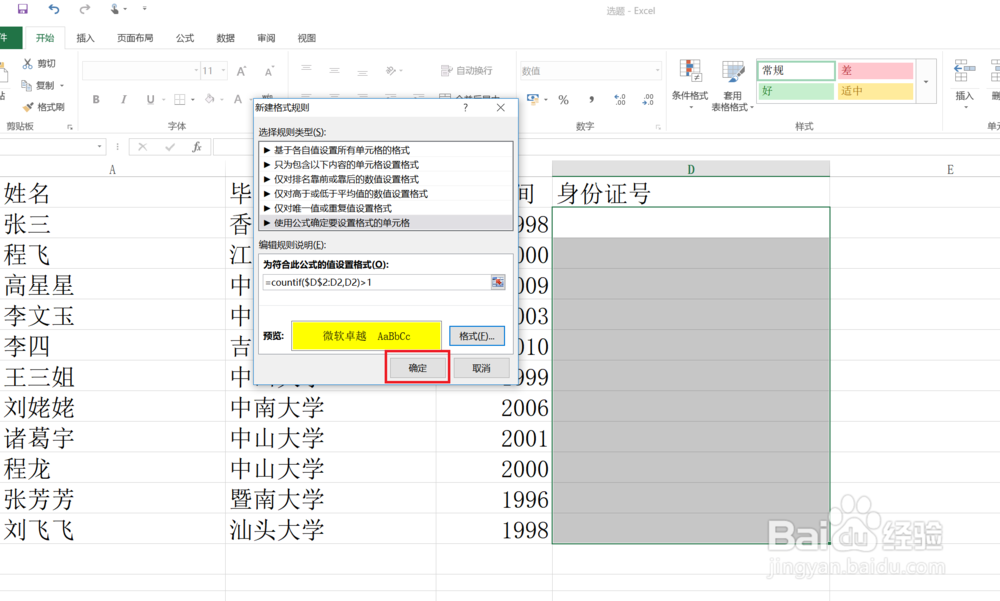
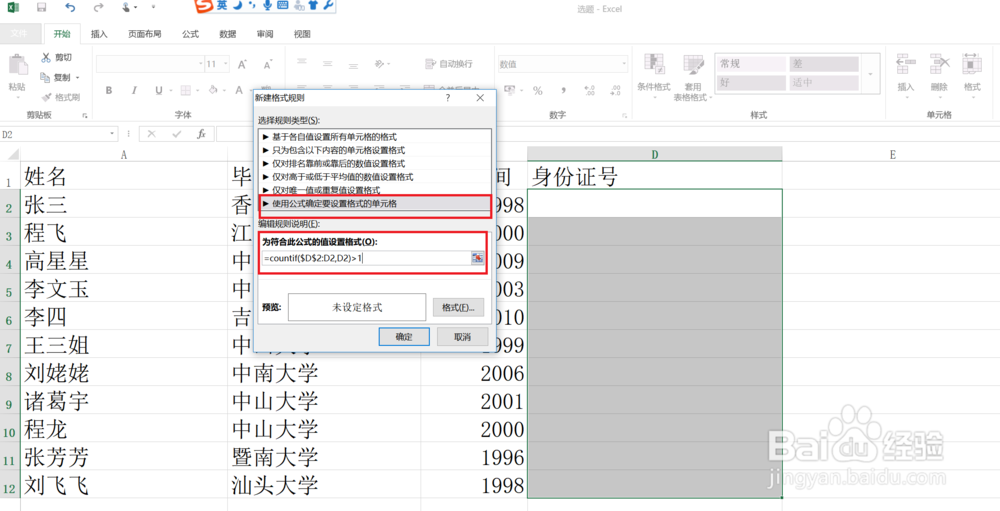
2、如图,在弹出的对话框中选择“使用公式确定要设置的单元格”,在下方的“为符合此公式的值设置公式”下,输入公式“=countif($D$2:D2,D2)>1”
Excel中怎么防止身份证号码重复输入?

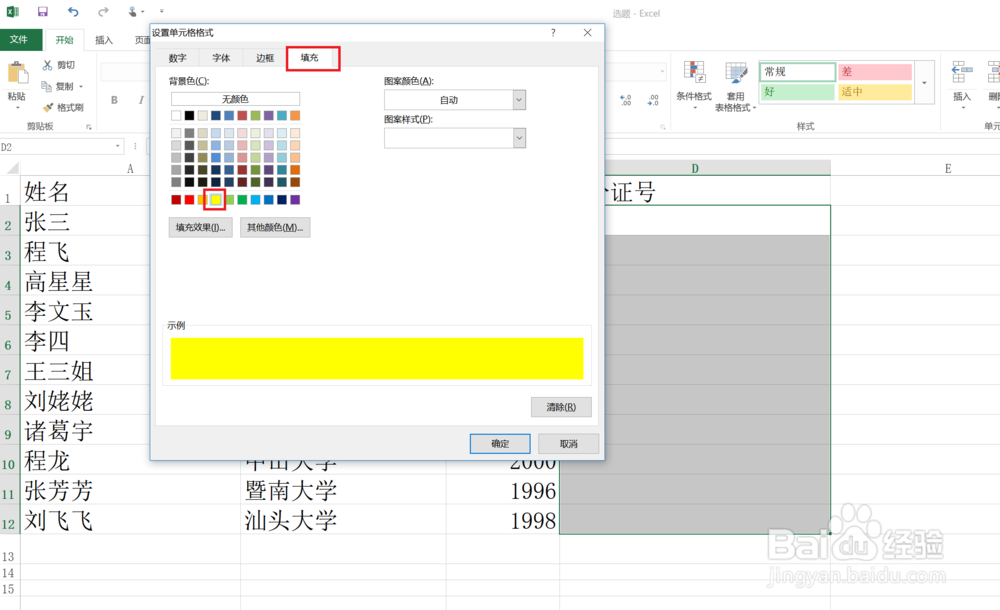
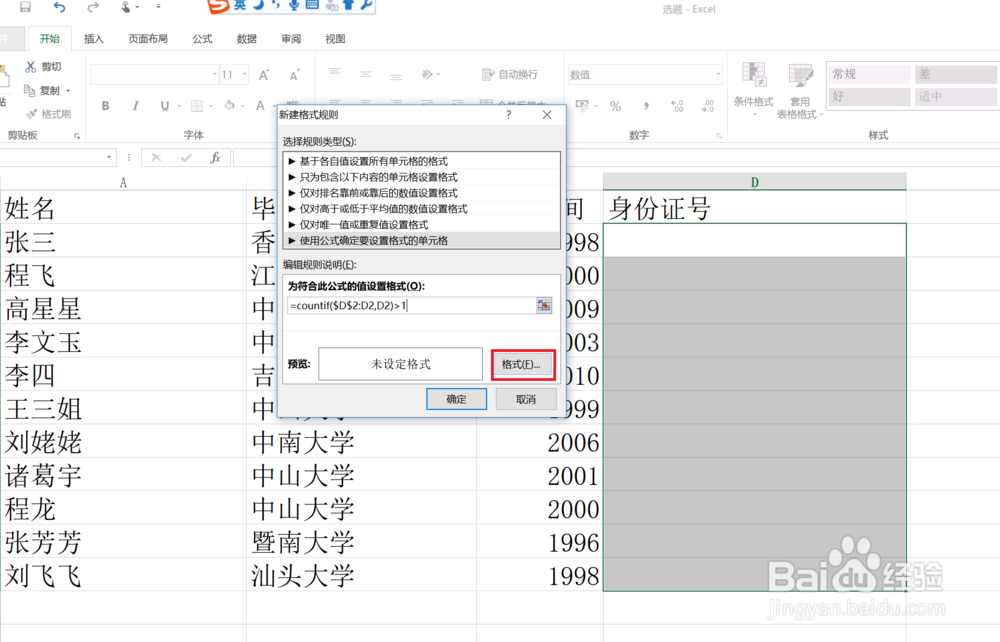
3、如图,下方预览还未设定格式,点击旁边的“格式”,如图,在弹出对话框选择“填充”,随意选择一种提醒的颜色,如黄色,点击确定
Excel中怎么防止身份证号码重复输入?

Excel中怎么防止身份证号码重复输入?

Excel中怎么防止身份证号码重复输入?

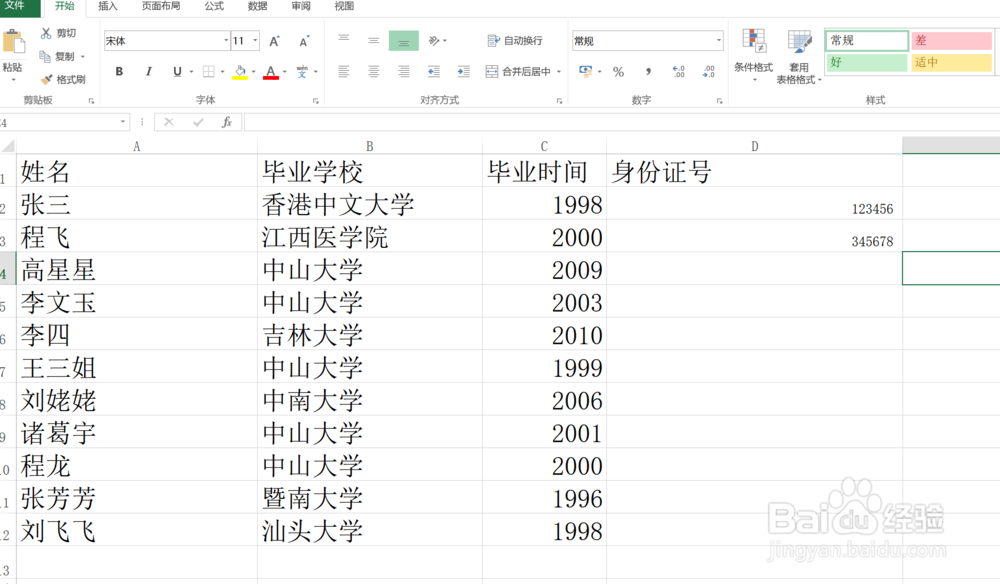
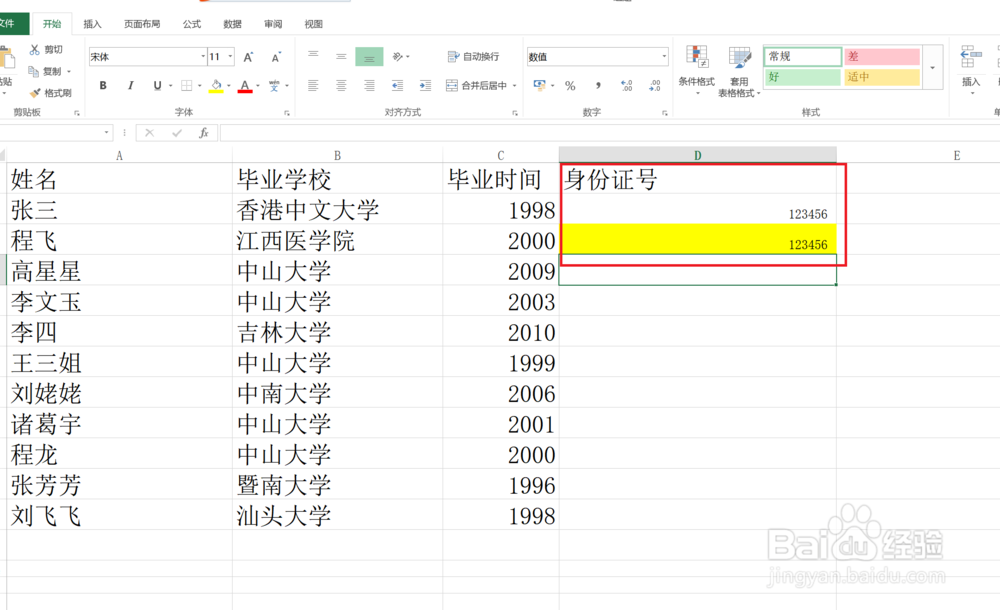
4、回到表格,在身份证列随意输入号码(忽略位数),当号码重复时,可见,数字自动变黄,设置成功,当重新输入不同号码时,颜色恢复
Excel中怎么防止身份证号码重复输入?

Excel中怎么防止身份证号码重复输入?

  • excel中输入身份证号码,如何同时保证号码18位且不重复
  • excel单元格设置只能录入5位数字或文本
  • 表格里如何使用TEXT函数将小写数字转成大写金额
  • Excel平年和闰年怎么区分#校园分享#
  • 用函数判断Excel单元格中的内容是否为数值
  • 热门搜索
    著名旅游景点 青岛旅游学校分数线 西安旅游公司 上海到乌镇旅游攻略 房山旅游 鲅鱼圈旅游景点大全 自贡旅游景点 青木川旅游攻略 澳洲旅游网 凤凰旅游住宿