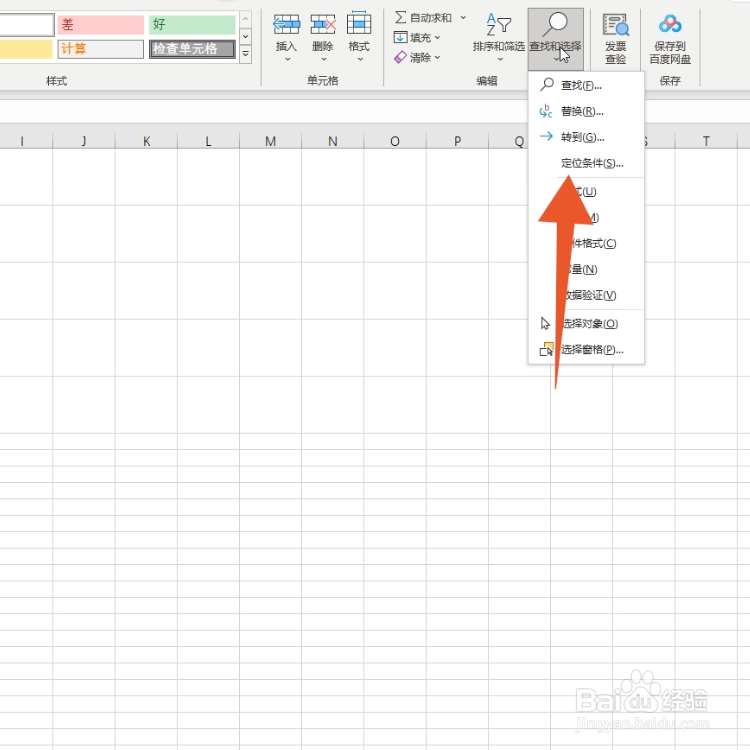
1、点击查找和选择
进入excel表格页面后,点击页面右上方的【查找和选择】。

2、点击定位条件
在弹出的窗口中,选择并点击【定位条件】。
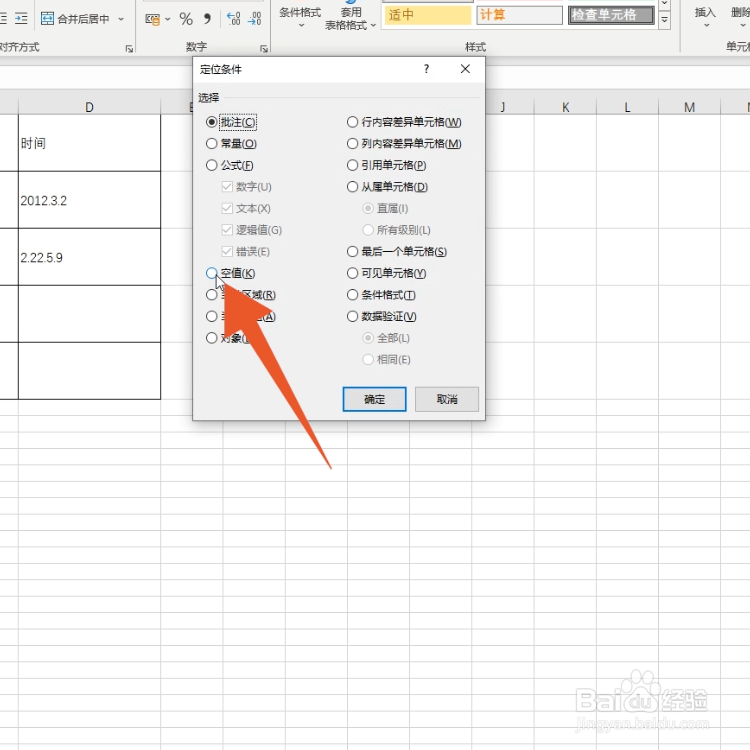
3、点击空值
打开定位条件窗口后,选择并点击里面的【空值】。
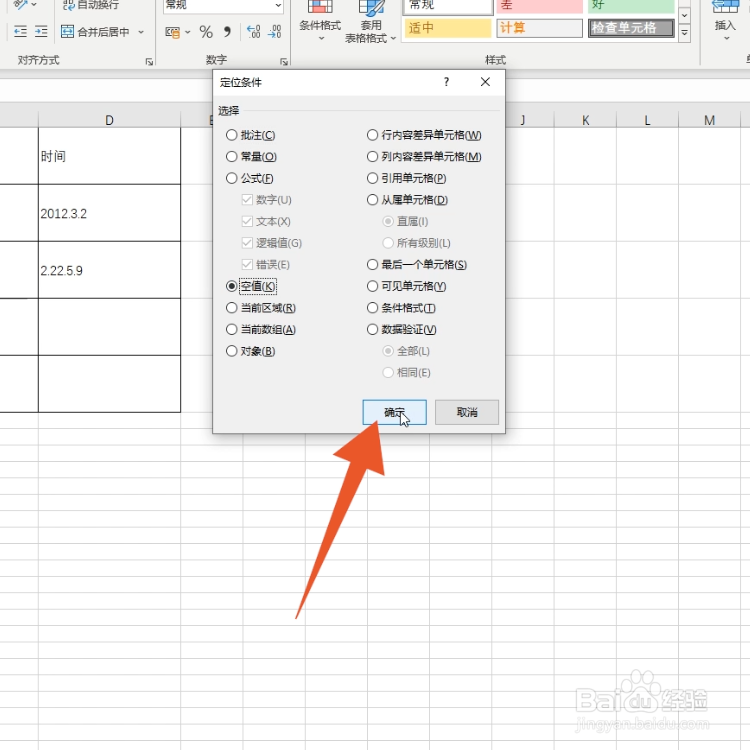
4、点击确定
选择完成后,点击下方的【确定】。
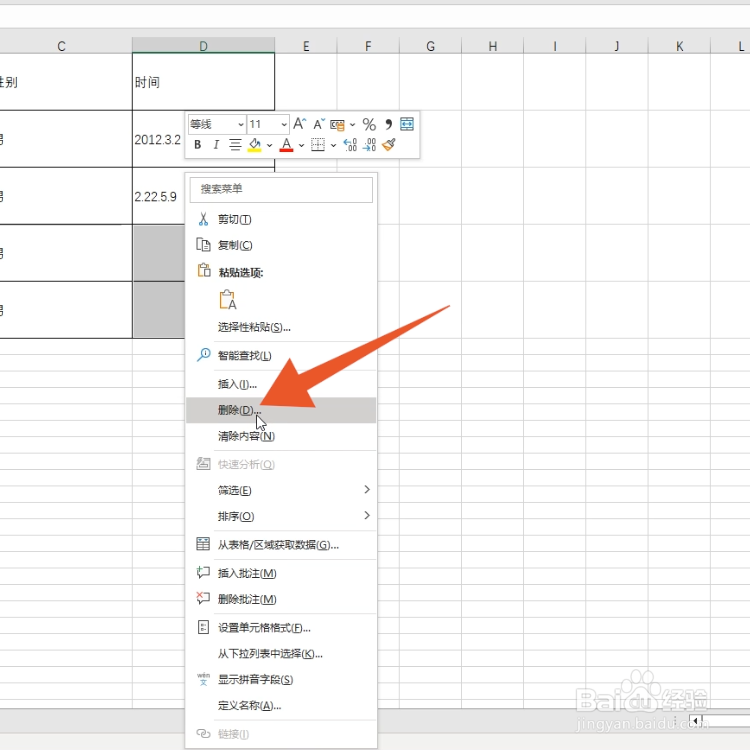
5、点击控制表格
设置完成后,右键点击空值表格。

6、点击删除
在弹出的窗口中,找到并点击【删除】。
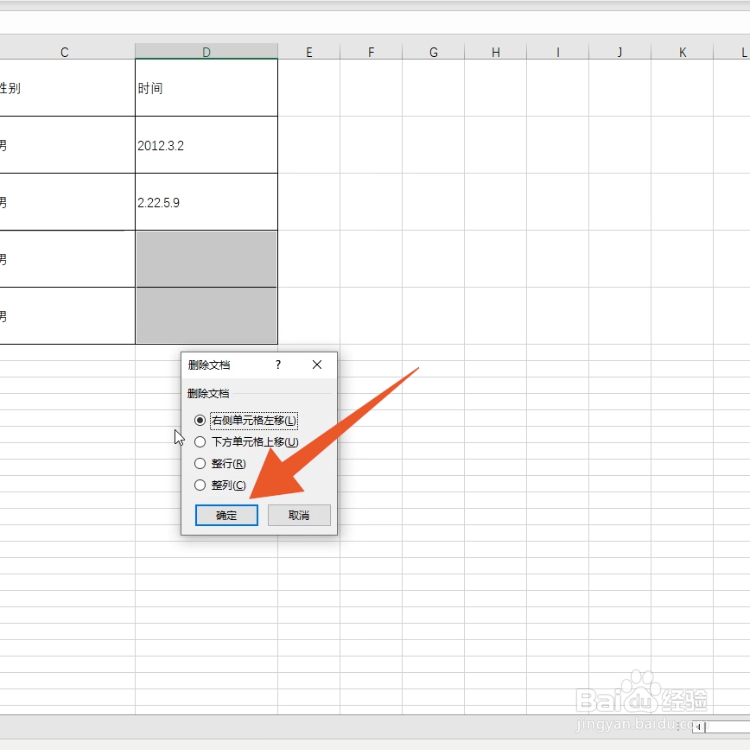
7、点击确定
打开删除文档窗口后,选择删除的方式并点击【确定】即可。
时间:2026-05-02 22:19:30
1、点击查找和选择
进入excel表格页面后,点击页面右上方的【查找和选择】。
2、点击定位条件
在弹出的窗口中,选择并点击【定位条件】。
3、点击空值
打开定位条件窗口后,选择并点击里面的【空值】。
4、点击确定
选择完成后,点击下方的【确定】。
5、点击控制表格
设置完成后,右键点击空值表格。
6、点击删除
在弹出的窗口中,找到并点击【删除】。
7、点击确定
打开删除文档窗口后,选择删除的方式并点击【确定】即可。
