1、打开Camtasia 9软件,先来导入欠倘视频媒体,选择一个视频文件导入到Camtasia 9软件。
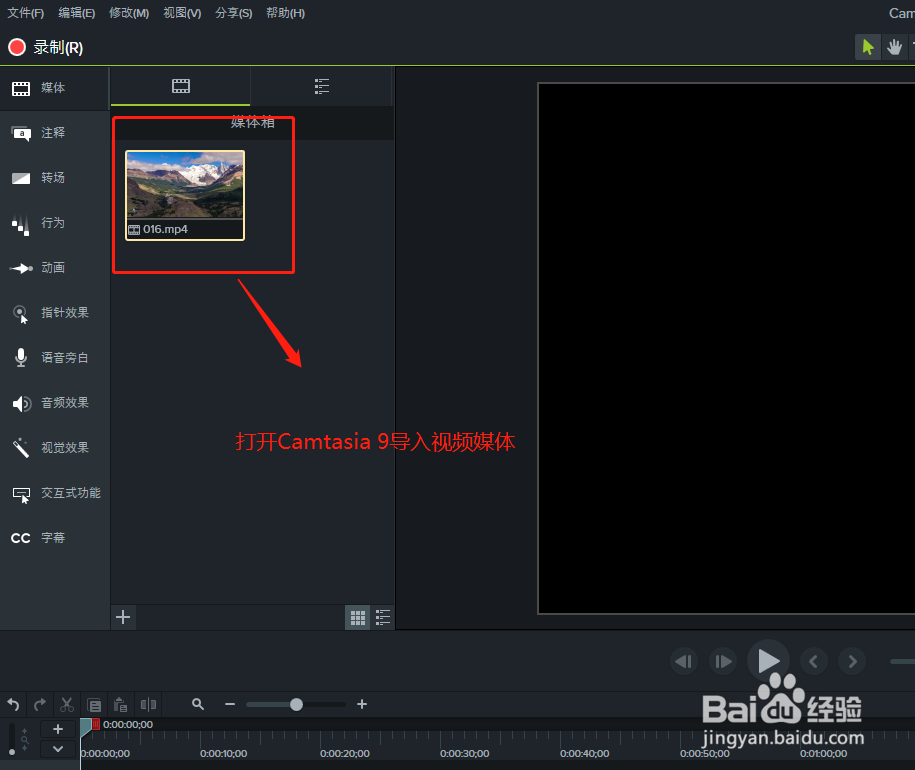
2、选中导入的视频媒体,在下方的时间轴窗口中选择一个轨久秤道放置。

3、切换到字幕选项,然后在字幕选项中选择“添加字幕”。
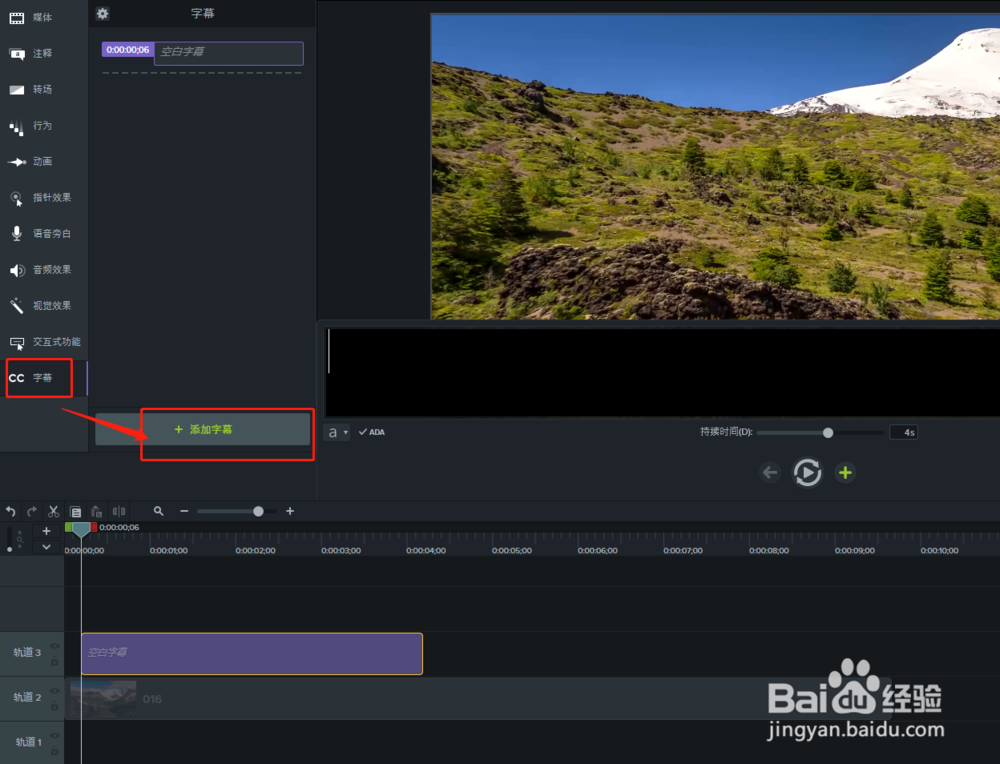
4、单击添加字幕之后会出现字幕输入框,在这个字幕输入框中输川宙霸入字幕内容。
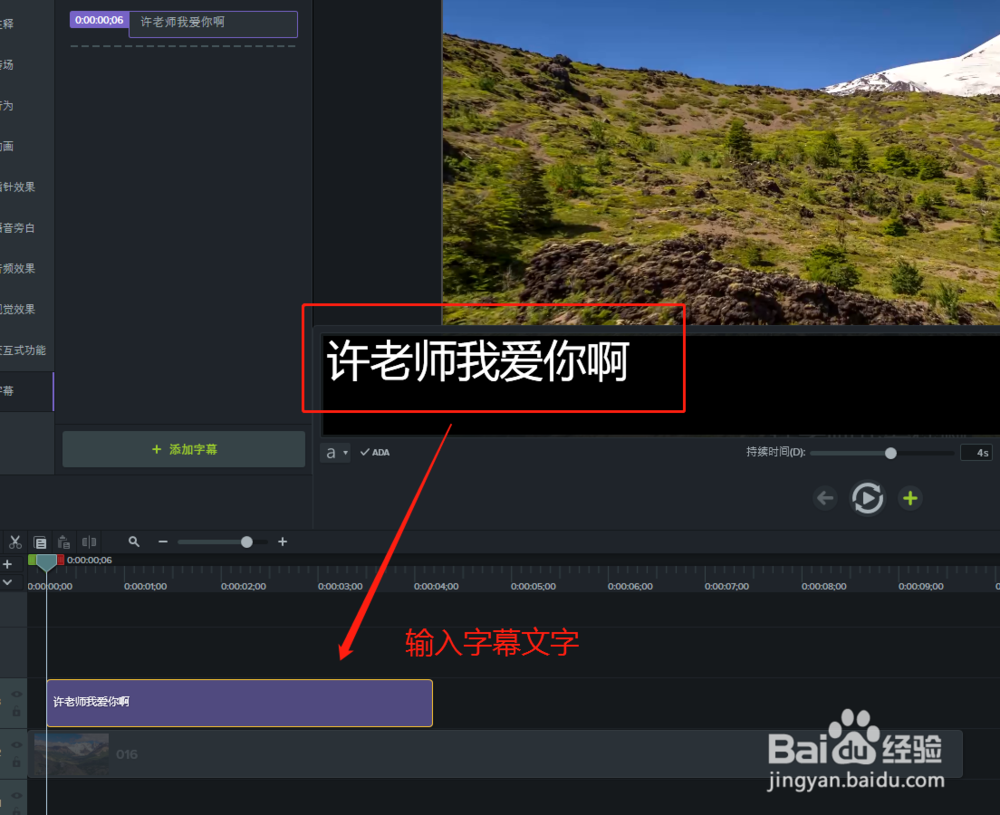
5、点击字幕框下方小写的a打开字幕格式设置,先设置大小,这样就可以更改字幕的文字大小了。
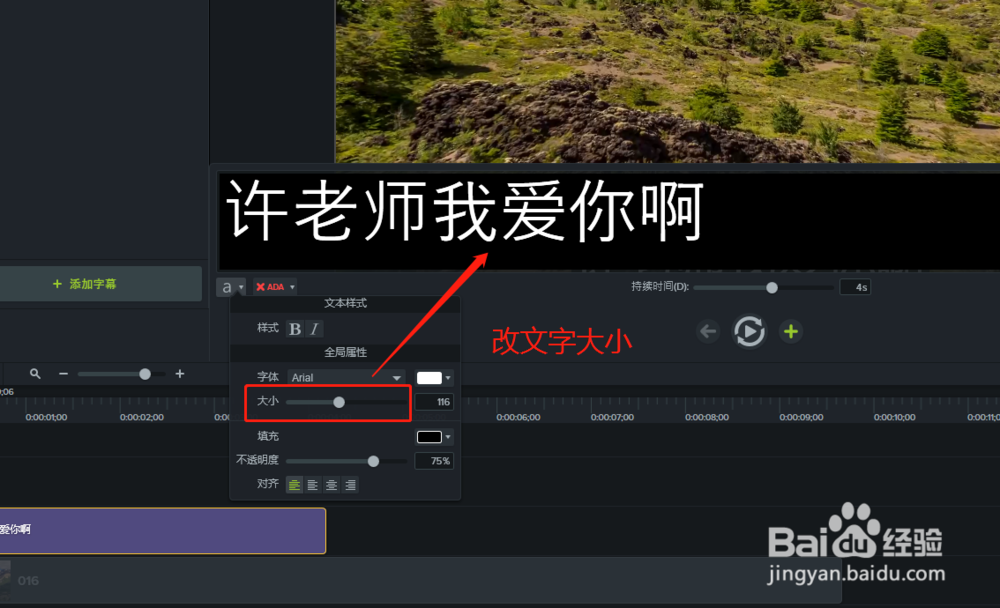
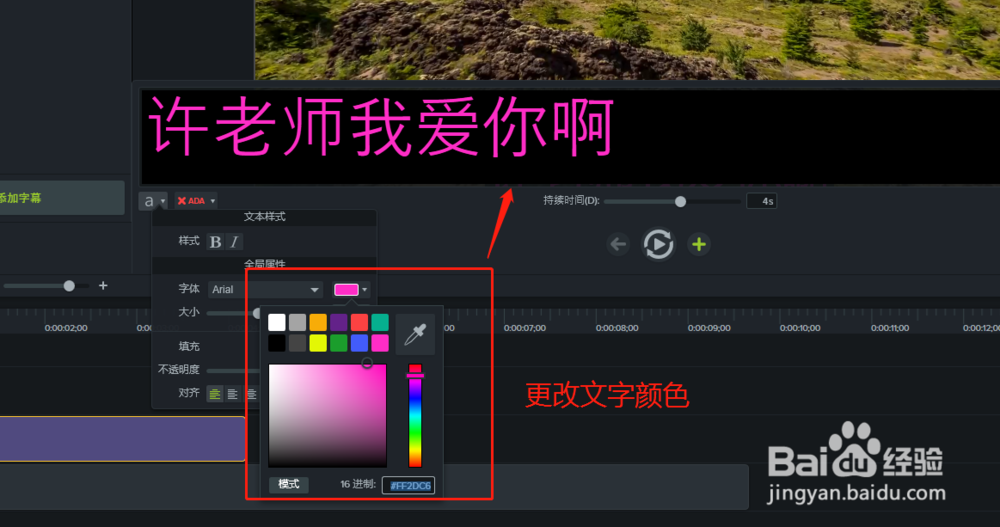
6、然后找到字体后面的色块,点击那个色块可以为文字来更改显示颜色。这样就更改了字幕的大小与颜色了。
时间:2026-04-22 12:57:20
1、打开Camtasia 9软件,先来导入欠倘视频媒体,选择一个视频文件导入到Camtasia 9软件。
2、选中导入的视频媒体,在下方的时间轴窗口中选择一个轨久秤道放置。
3、切换到字幕选项,然后在字幕选项中选择“添加字幕”。
4、单击添加字幕之后会出现字幕输入框,在这个字幕输入框中输川宙霸入字幕内容。
5、点击字幕框下方小写的a打开字幕格式设置,先设置大小,这样就可以更改字幕的文字大小了。
6、然后找到字体后面的色块,点击那个色块可以为文字来更改显示颜色。这样就更改了字幕的大小与颜色了。
