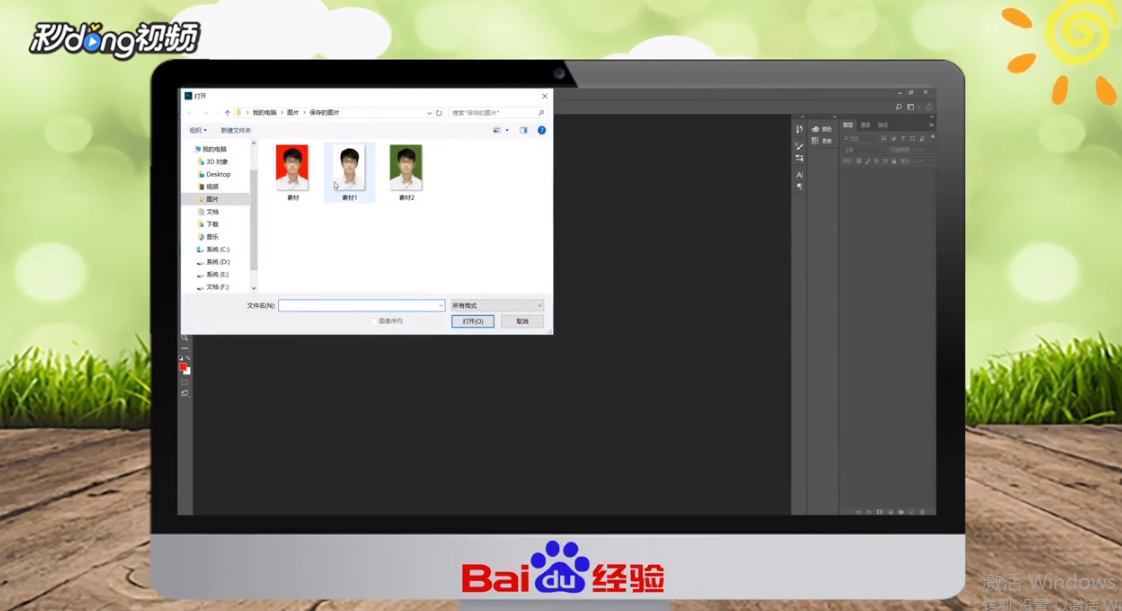
1、点击上方的文件,选择素材。
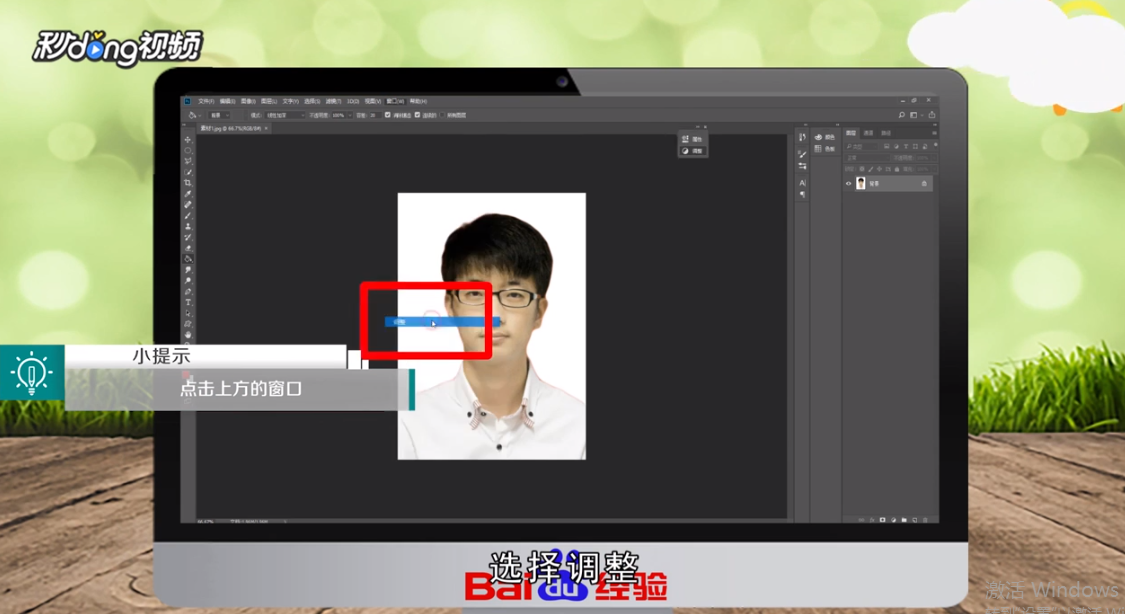
2、点击菜单栏的窗口,选择调整。
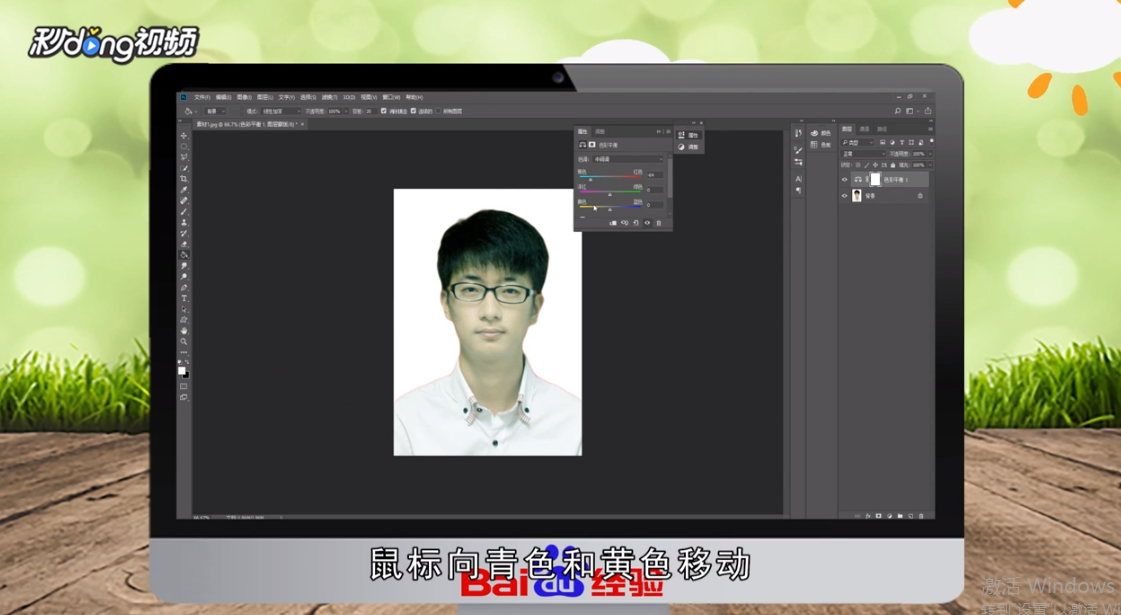
3、点击左上方的色彩平衡,鼠标向青色和黄色移动。
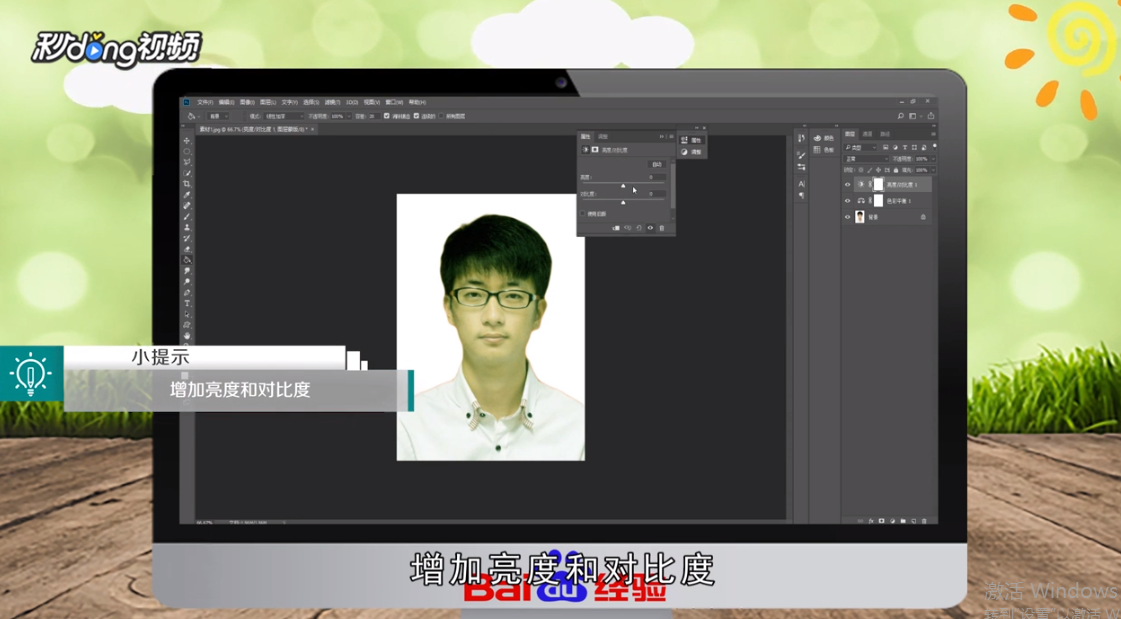
4、点击调整,增加亮度和对比度。
5、用鼠标点击图层再选择向下合并图层。

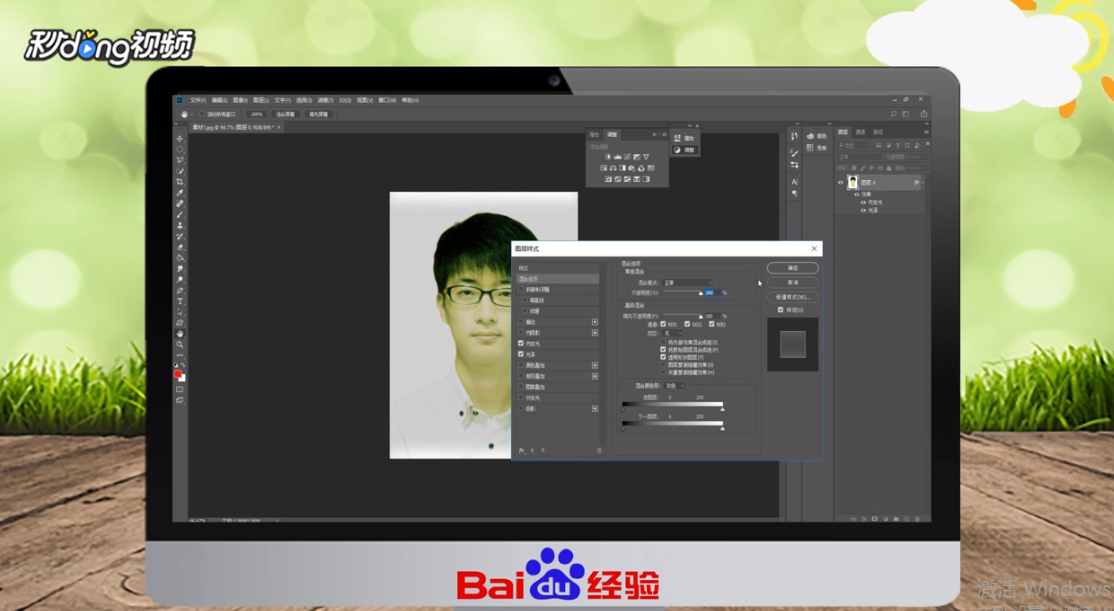
6、右击合成的图层选中混合模式,调整内发光和光泽,再点击确定即可。
7、总结如下。

时间:2026-05-03 19:06:10
1、点击上方的文件,选择素材。
2、点击菜单栏的窗口,选择调整。
3、点击左上方的色彩平衡,鼠标向青色和黄色移动。
4、点击调整,增加亮度和对比度。
5、用鼠标点击图层再选择向下合并图层。
6、右击合成的图层选中混合模式,调整内发光和光泽,再点击确定即可。
7、总结如下。
