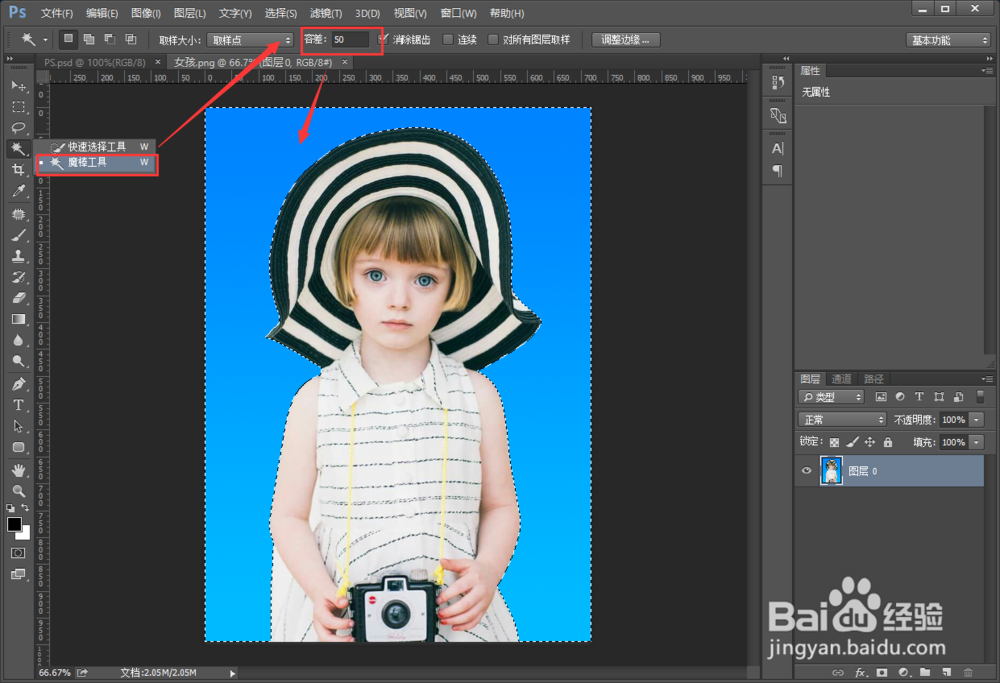
1、针对纯底照片就很容易抠图了,我们把照片导入到PS中,点击左侧的【魔棒工具】,在顶部设置合适的【容差】,点击背景就会自动为背景建立一个选区。
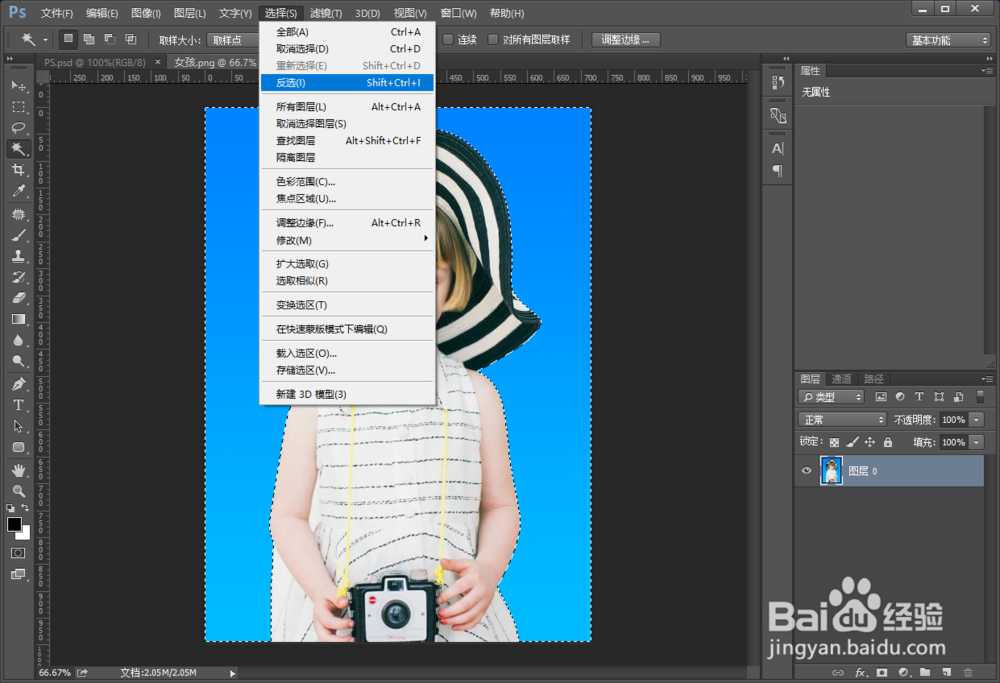
2、然后点击【选择】-【反选】(快捷键CTRL+SHIFT+I)。
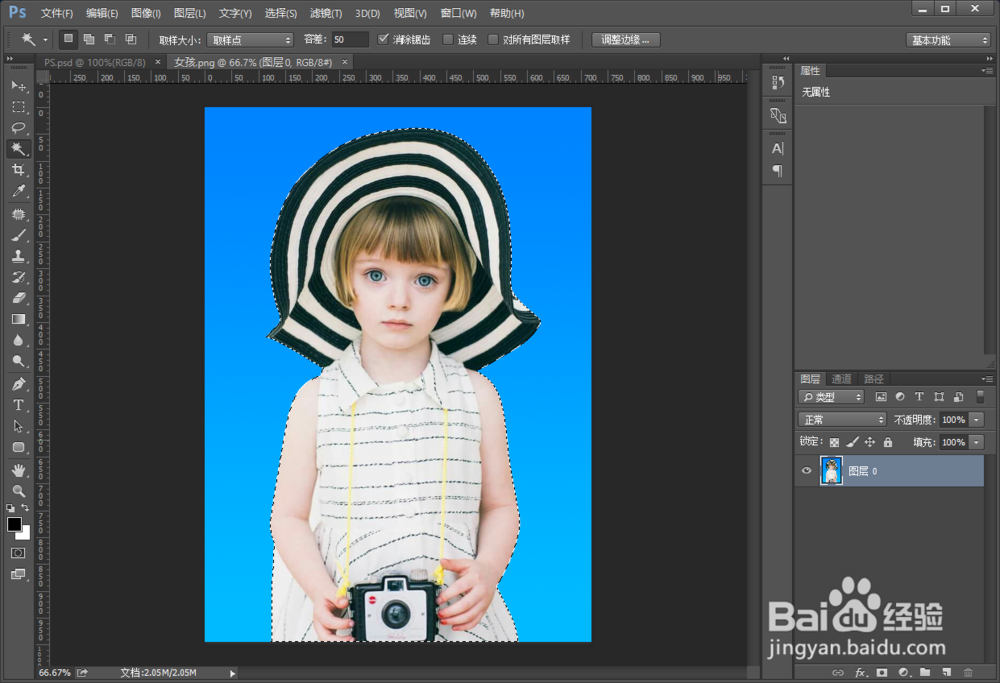
3、点击反选后,选区由之前的背景变成了人物选区。然后我们按快捷键【CTRL+J】,意思是复制缩选的选区并新建一个图层。
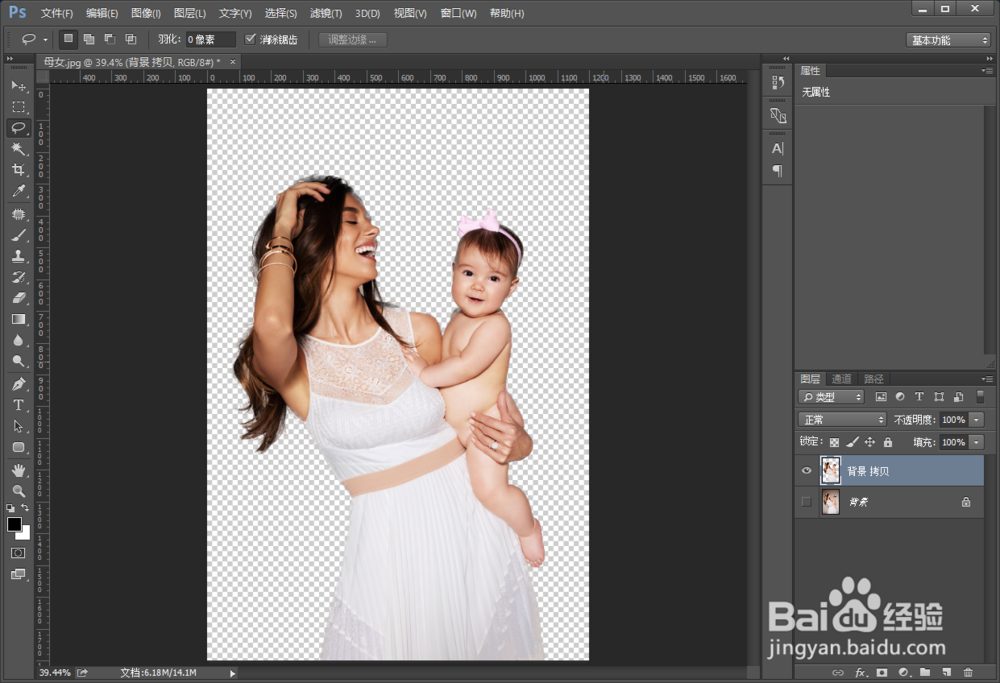
4、隐藏原照片图层后可以看到人物背景变成透明的了,这样就代表抠图成功啦。

1、如果要是复杂的背景或者是需要抠头发细节时,套索工具先然就不管用了。这时我们可以用磁性套索。点击工具栏中的【磁性套索】,在途中红线的方法小心翼翼地描一遍人物地轮廓边缘。
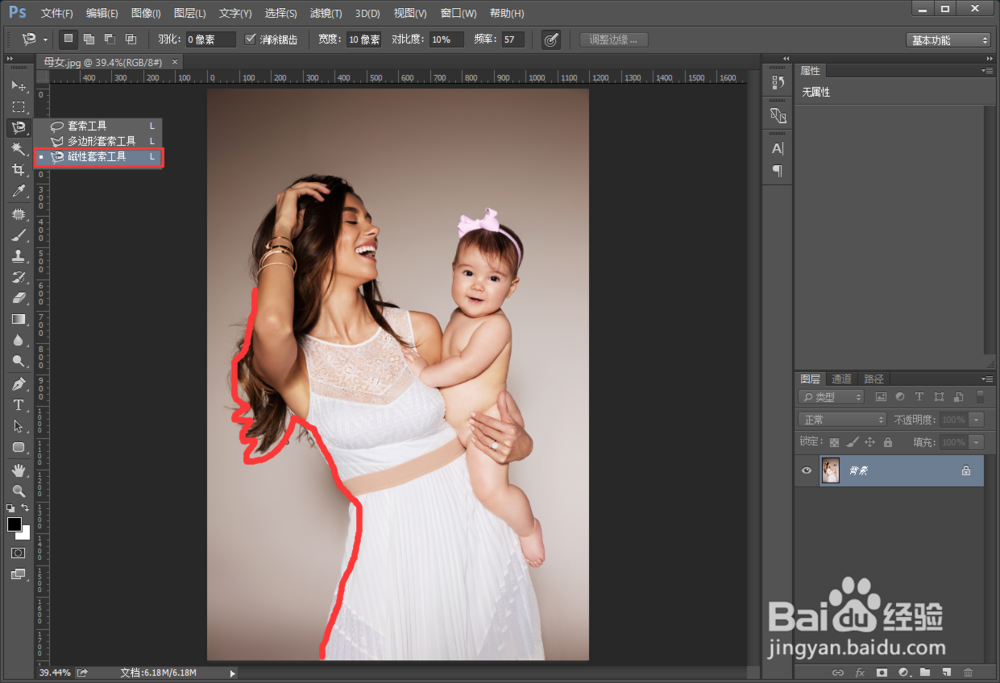
2、就像下图的效果一样,根据人物轮廓一点点的描边,就会自动创建很多的节点,耐心地把人物轮廓全部描完哦。
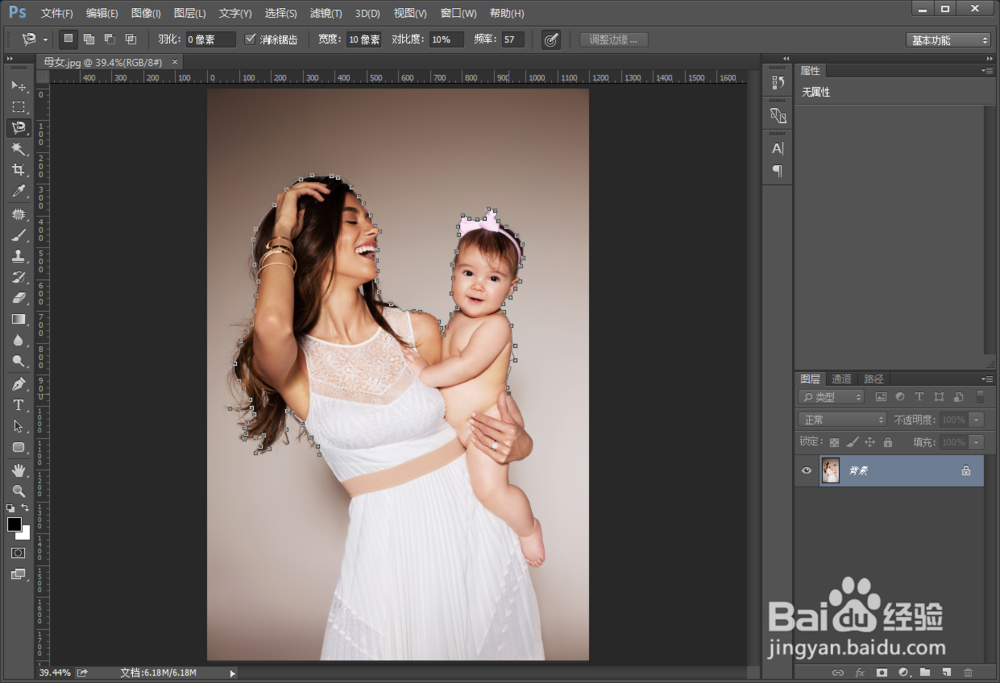
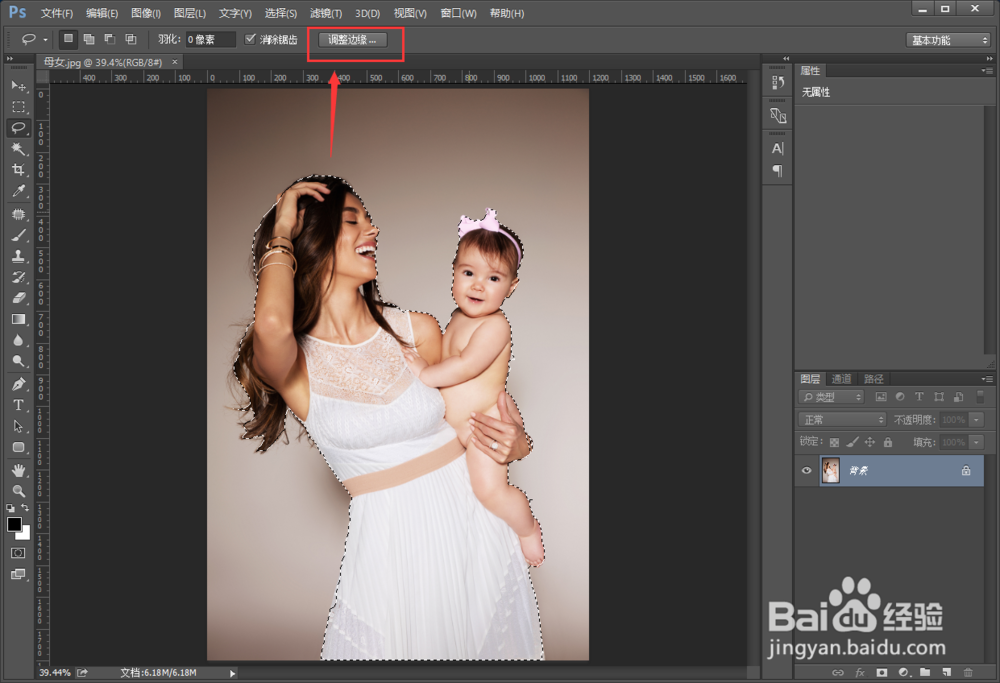
3、描边完成后磁性套索就会自动转换为【选区】,然后点击顶部的【调整边缘】。
4、适当的调整【半径】和【移动边缘】的值,让人物边缘(特别时头发边缘)很自然后,把输出到设置为【新建图层】,点击【确定】。
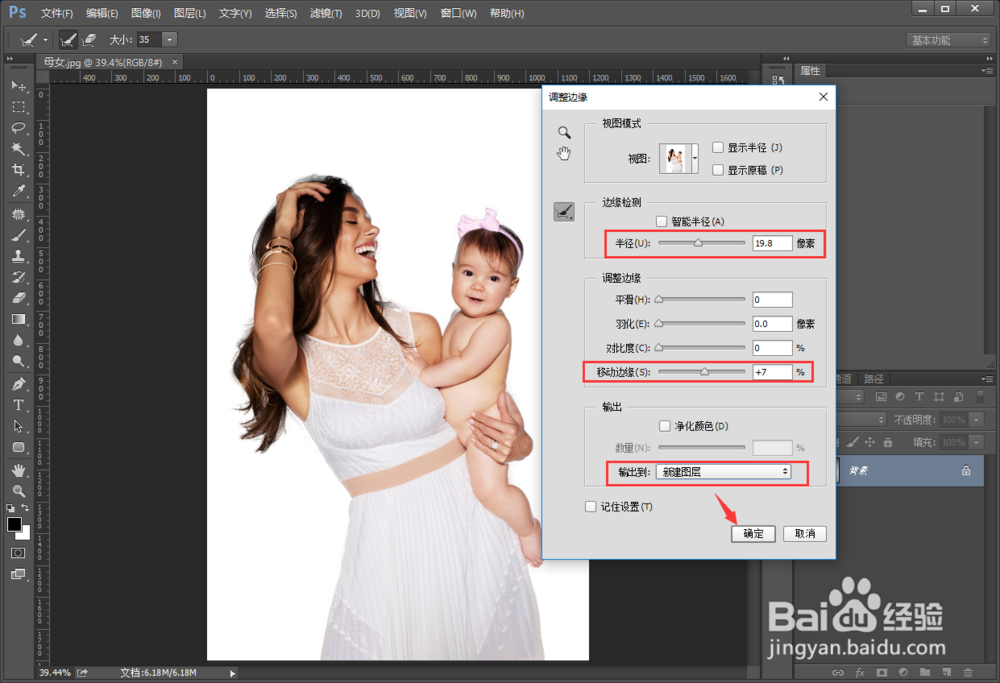
5、这时候可以看到人物以及被抠出来了,并且新建了一个图层。依然把原照片层隐藏掉,就可以看到背景变成透明的啦。这个方法是不是也很快捷方便呢?