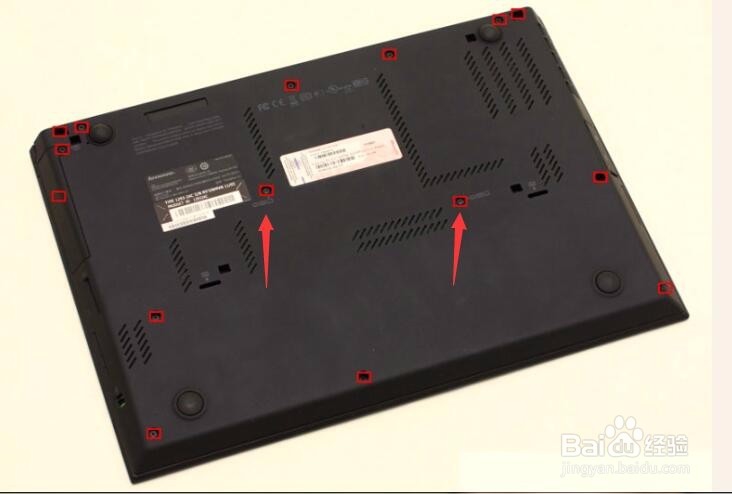
1、首先,将背面锁定键盘的螺丝卸下。如图:
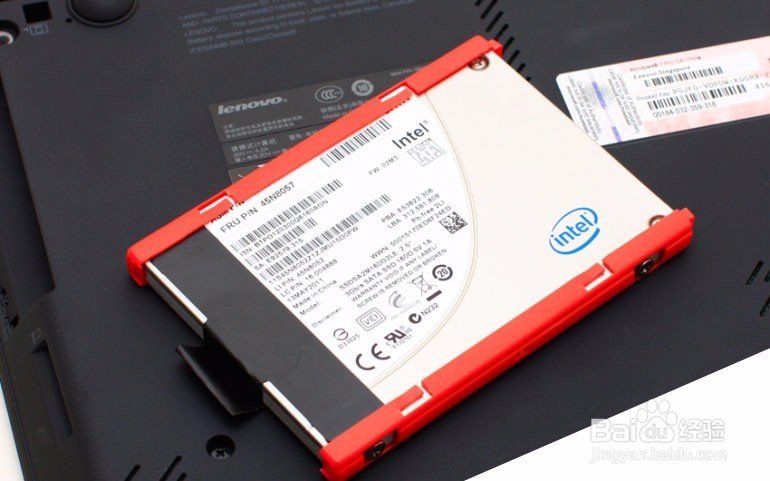
2、Thinkpad X1原有的硬盘位置,硬盘为34nm工艺。该位置可以插入大容量的机械硬盘。如图:
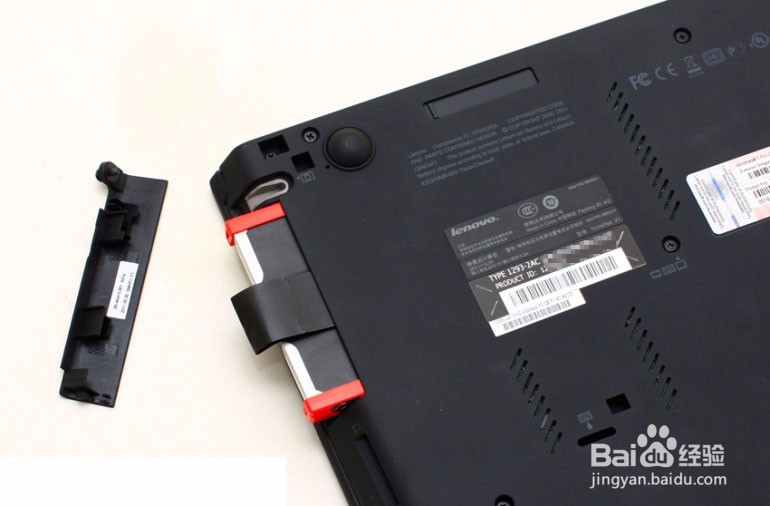
3、在D面(背面)螺丝都拧下在之后,直接就能撬下键盘!

4、原来键盘下面长这样的,箭头指向的位置就是mSATA接口位置。将购置的好的mSATA接口的固态硬盘安装至箭头标识处。

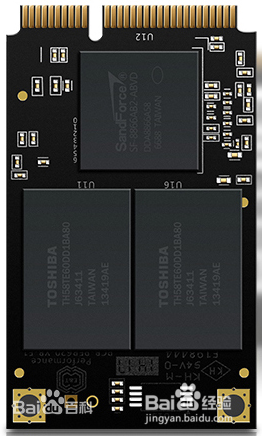
5、安装完mSATA硬盘后,将键盘安装回去。这样就算扩展完了。
时间:2026-04-24 02:16:00
1、首先,将背面锁定键盘的螺丝卸下。如图:
2、Thinkpad X1原有的硬盘位置,硬盘为34nm工艺。该位置可以插入大容量的机械硬盘。如图:
3、在D面(背面)螺丝都拧下在之后,直接就能撬下键盘!
4、原来键盘下面长这样的,箭头指向的位置就是mSATA接口位置。将购置的好的mSATA接口的固态硬盘安装至箭头标识处。
5、安装完mSATA硬盘后,将键盘安装回去。这样就算扩展完了。
