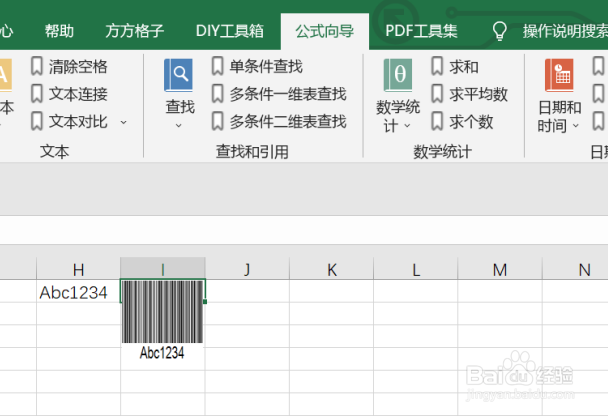
excel如何利用公式实现生成CODE-39条形码

 时间:2026-02-12 02:37:27

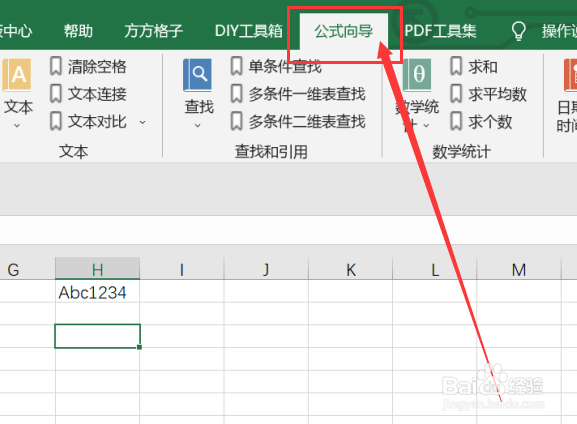
1、我们经常会遇到我们需要生成CODE-39条形码,首先我们要先打开excel软件,点击软件内的“公式向导”选项卡。
excel如何利用公式实现生成CODE-39条形码

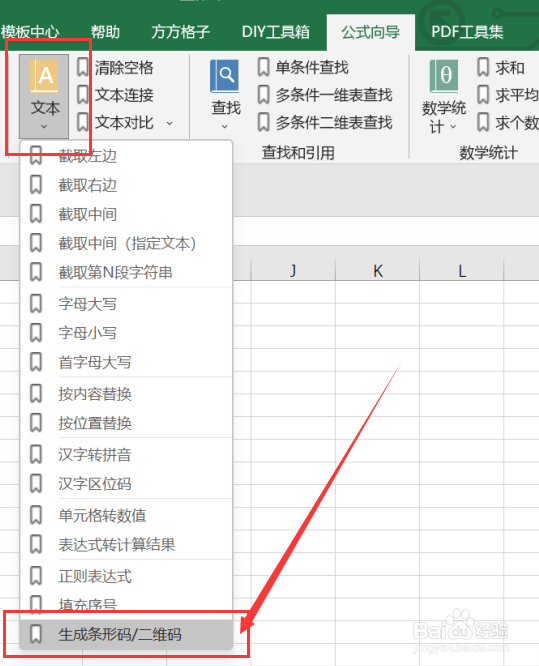
2、点击公式向导选项卡后,我们要点击文本模块中的文本选项卡,点击后再点击下拉菜单中的“生成条形码/二维码”选项卡。
excel如何利用公式实现生成CODE-39条形码

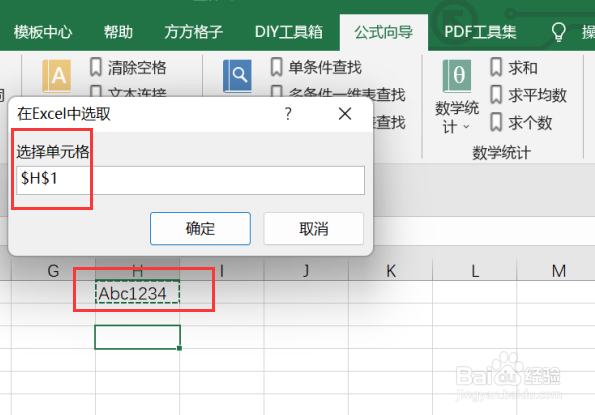
3、点击生成条形码/二维宿番码选项卡后,就会出现一个对话框,我们要根据对话框内容选择H1来处理数据。
excel如何利用公式实现生成CODE-39条形码

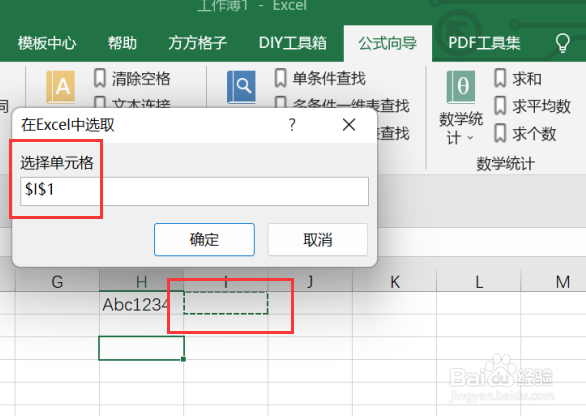
4、选择要处理的数据区域后,就会再次出现低盯一个对话框,我们要根据对话框内容来选择I1来放置所得的结果。
excel如何利用公式实现生成CODE-39条形码

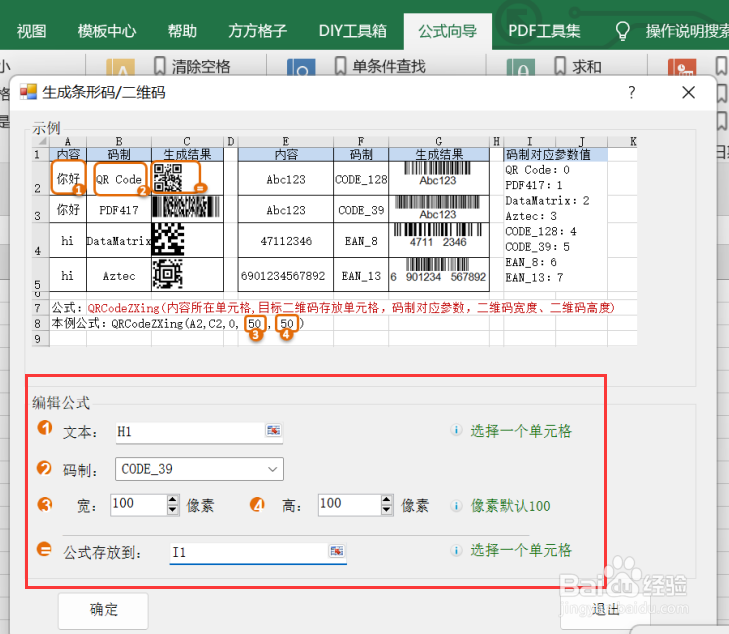
5、选中要放置结果的单元格后,就会再救侵酱次出现一个对话框,我们要根据对话框内容来选择我们要进行的操作。
excel如何利用公式实现生成CODE-39条形码

6、如图所示,点击确定后,就可以获得我们所需要的结果了。

excel如何利用公式实现生成CODE-39条形码

  • Excel如何生成条形码
  • 如何在EXCEL中批量生成条形码
  • 在Excel中如何生成条形码或二维码
  • excel该如何生成条形码
  • excel中如何将一串数字变成条形码
  • 热门搜索
    武汉市旅游局 佘山旅游 凤凰旅游多少钱 重庆主城区旅游景点 日本旅游指南 旅游资讯网站 匹匹扣旅游圈 美国拉斯维加斯旅游 锦江国际旅游 过年适合去哪里旅游