1、第一步,针对所有的微软系统,点击顺序为:【控制面板】--【系统和安全】--【系统】,在左下角找到【Windows Update】
Win7系统的话就 右击【计算机】--【属性】--【Windows Update】即可

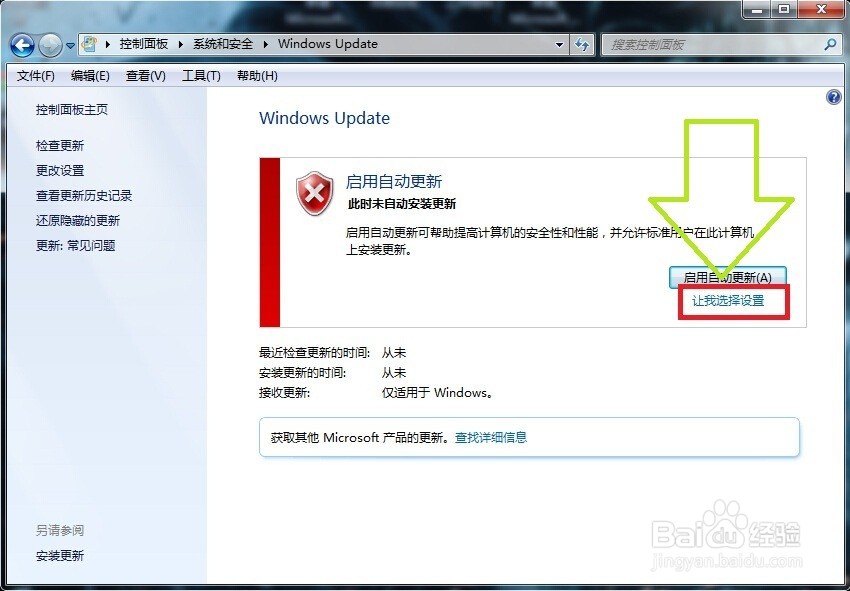
2、第二步,在启动更新一栏 找到【自动更新 】和【让我选择 】,此时选择点【 让我选择】
3、第三步,点击【重要更新】的 [下拉目录],找到【从不检查更新】


4、第四步,找到【推荐更新】一栏,然后选择”与重要更新相同的方式为我提供推荐的更新“----------勾选它
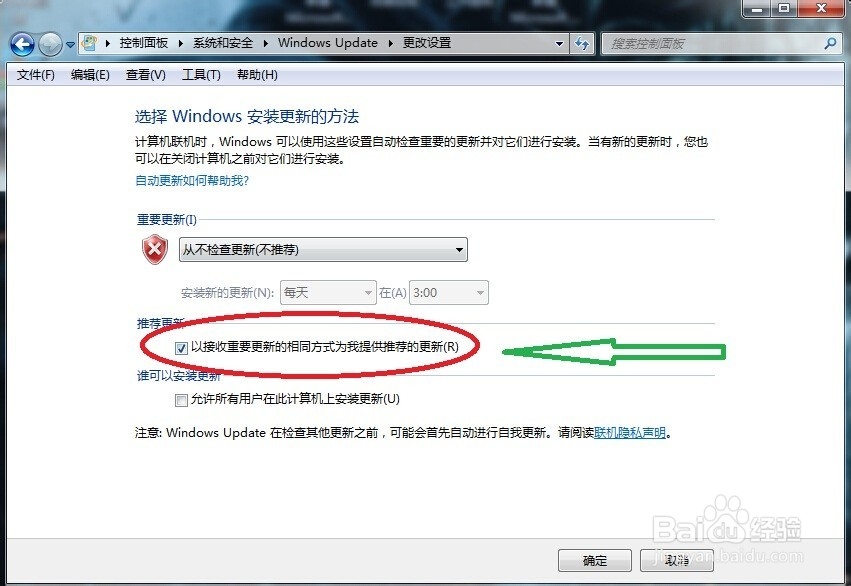
5、第五步,用户权限一栏,可以勾选也可以不勾选,现在不是太影响了。记住点击【确定】

6、第六步,此时系统自动返回到【Windows Update】界面 ,点击重启系统,生效设置

