1、第一步:编辑文档,需要输入大写数字时。

2、第二步:单击“插入”选项卡。
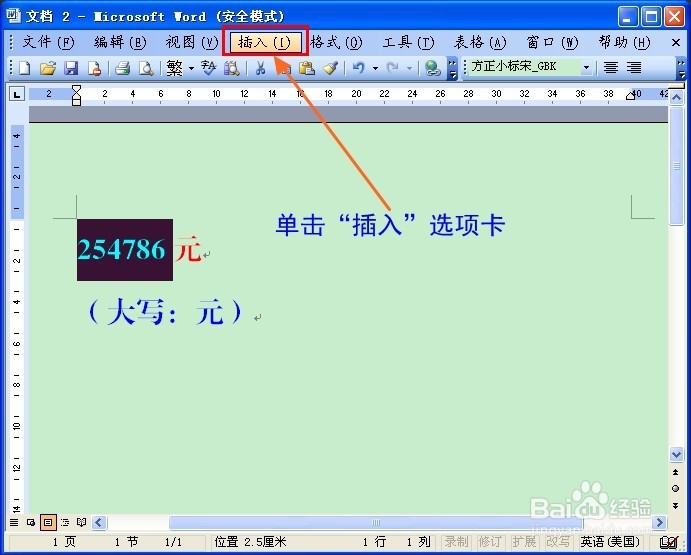
3、第三步:在“插入”选项卡中选择“数字”点击,弹出“数字”对话框。
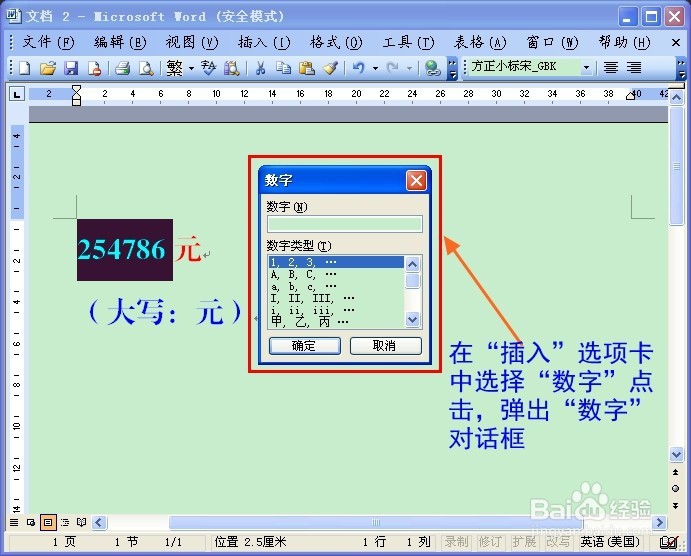
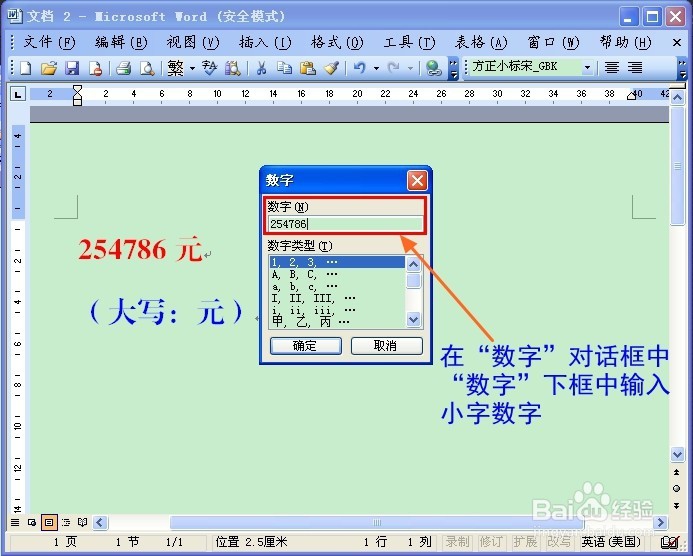
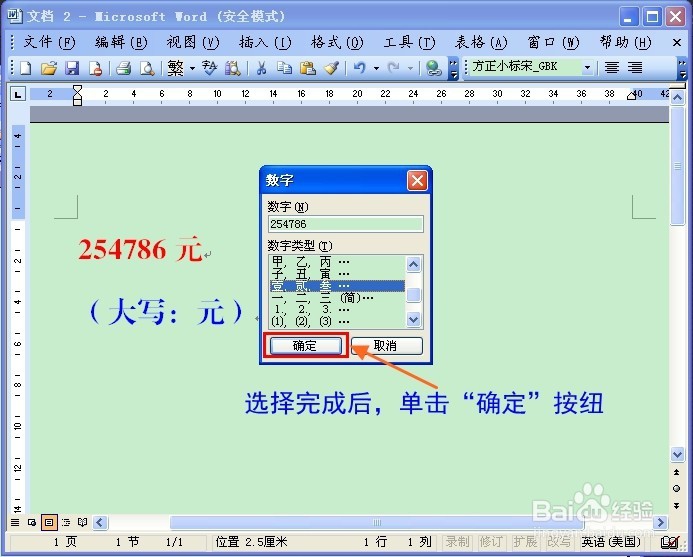
4、第四步:在“数字”对话框中“数字”下框中输入小字数字。
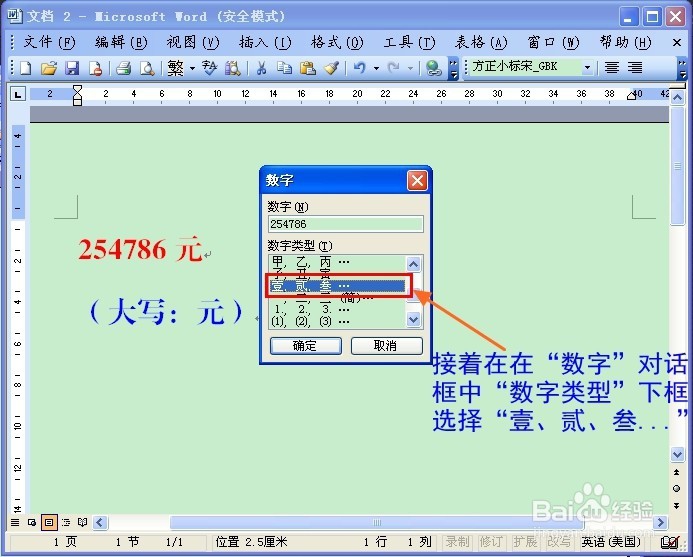
5、第五步:接着在在“数字”对话框中“数字类型”下框选择“壹、贰、叁...”
6、第六步:选择完成后,单击“确定”按纽。
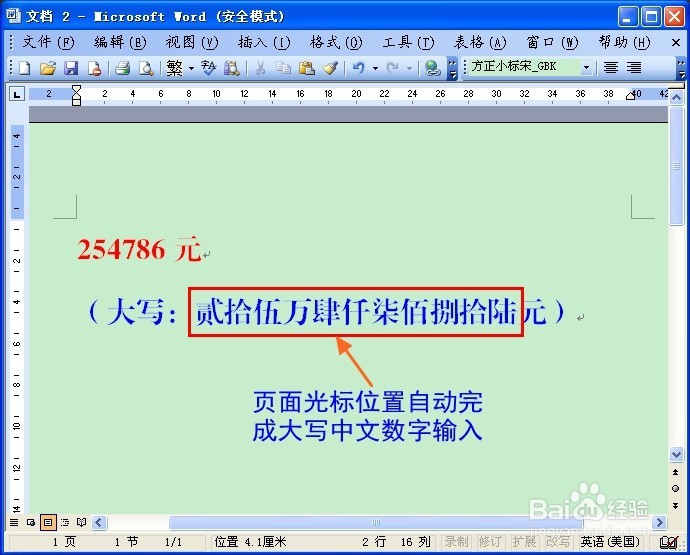
7、第七步:页面光标位置自动完成大写中文数字输入。
时间:2026-04-25 10:48:45
1、第一步:编辑文档,需要输入大写数字时。
2、第二步:单击“插入”选项卡。
3、第三步:在“插入”选项卡中选择“数字”点击,弹出“数字”对话框。
4、第四步:在“数字”对话框中“数字”下框中输入小字数字。
5、第五步:接着在在“数字”对话框中“数字类型”下框选择“壹、贰、叁...”
6、第六步:选择完成后,单击“确定”按纽。
7、第七步:页面光标位置自动完成大写中文数字输入。
