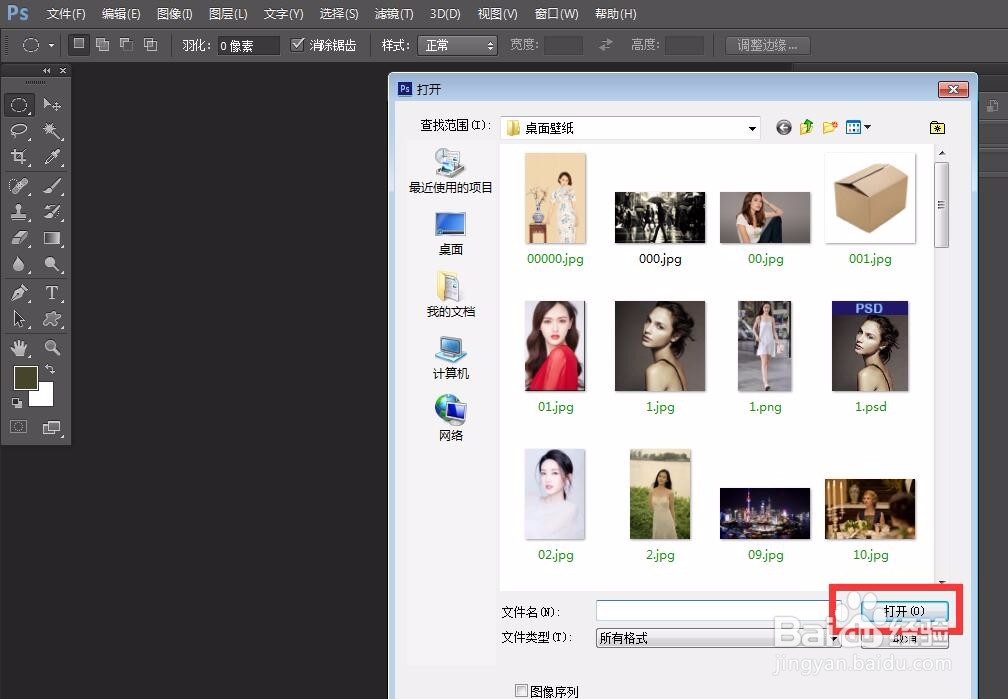
1、首先,我们打开photoshop,点击左上角【文件】——【打开】,导入背景图片。

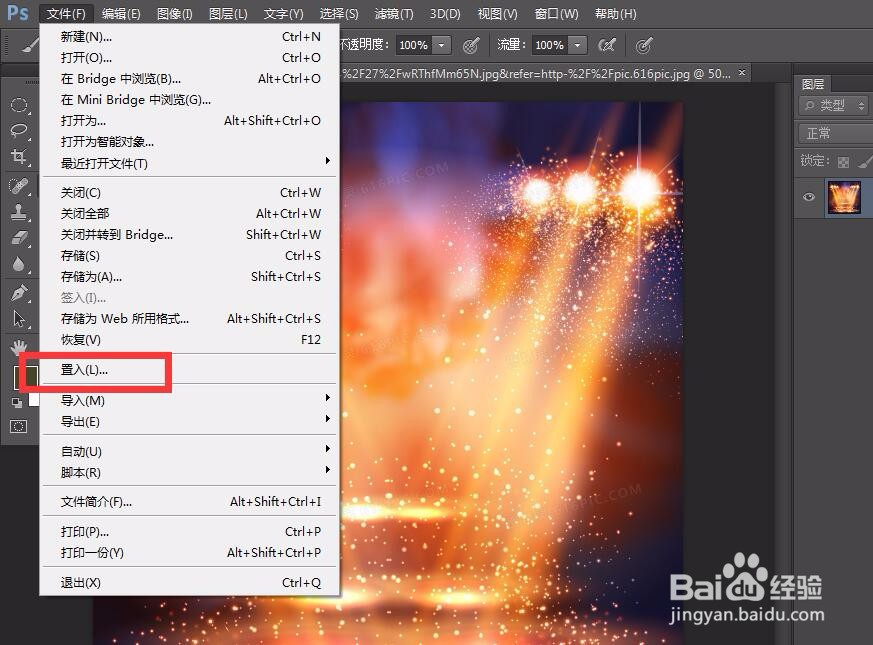
2、下面,我们再点击菜单栏的【文件】——【置入】,置入人像图片。
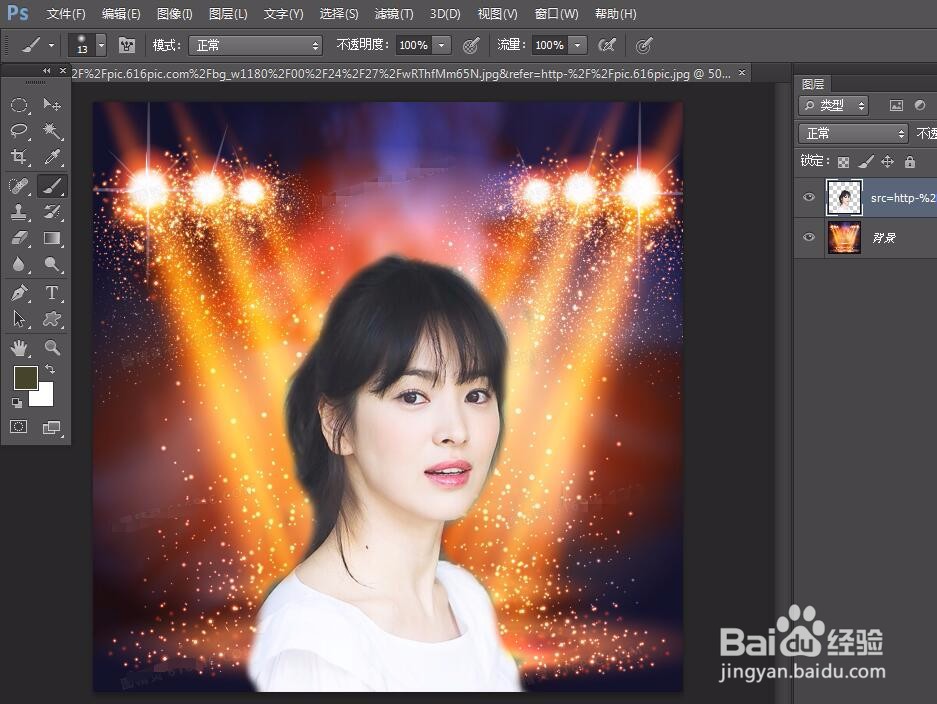
3、我们在人像图片图层上右击,选择【栅格化图片】。

4、选择橡皮擦工具,设置合理的笔触大小,硬度为20,将人像的边缘擦拭干净。
5、下面,我们点击图层面板上的图层混合模式,将其改为【正片叠底】。
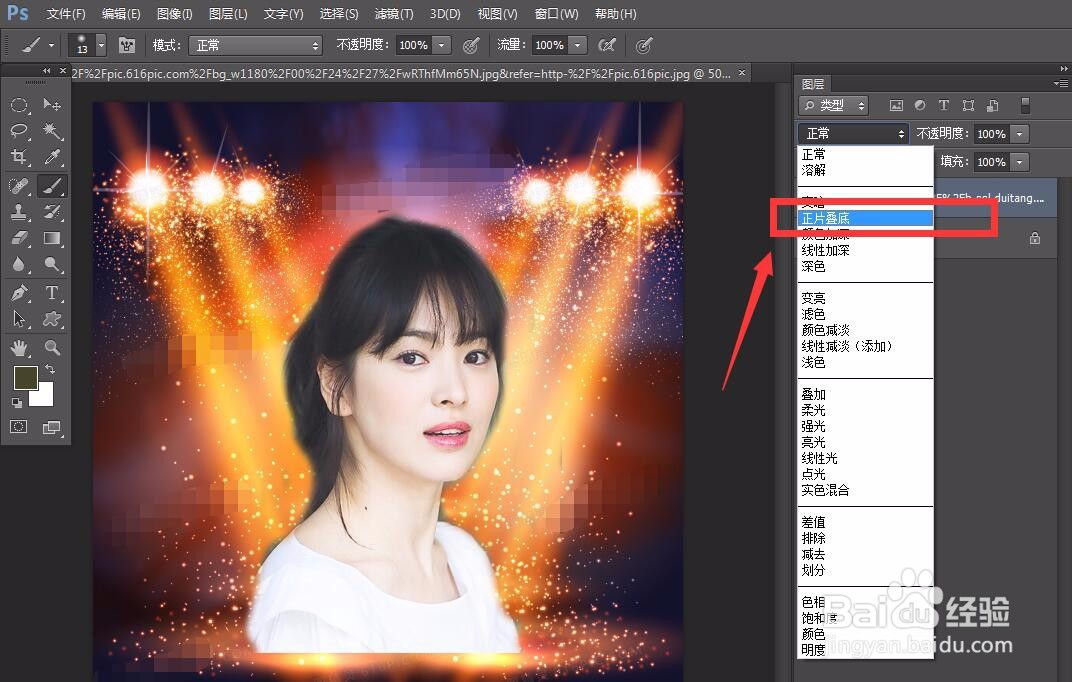
6、如下图所示,我们可以看到人像和背景图片已经很好地融合,我们还可以通过复制人像图层来增强人像效果。


时间:2026-04-23 04:26:01
1、首先,我们打开photoshop,点击左上角【文件】——【打开】,导入背景图片。
2、下面,我们再点击菜单栏的【文件】——【置入】,置入人像图片。
3、我们在人像图片图层上右击,选择【栅格化图片】。
4、选择橡皮擦工具,设置合理的笔触大小,硬度为20,将人像的边缘擦拭干净。
5、下面,我们点击图层面板上的图层混合模式,将其改为【正片叠底】。
6、如下图所示,我们可以看到人像和背景图片已经很好地融合,我们还可以通过复制人像图层来增强人像效果。
