WPS用箭头标记Excel表格中数据增减的方法

 时间:2024-10-11 22:46:40

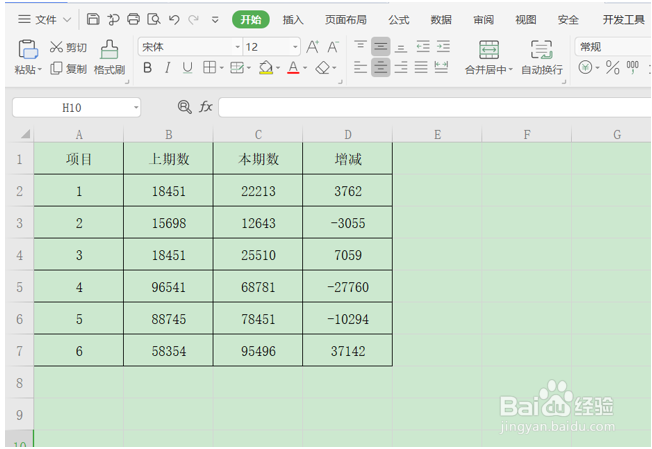
1、下面小编来跟大家分享箭头标记Excel表格中数据增减的方法,打开本例下图表格中,用本期数减上期数,系统会自动显示正负数,现在想要换成用上下箭头:
WPS用箭头标记Excel表格中数据增减的方法

2、然后选中增减数据区域,单击鼠标右键选择“设置单元格格式”,如下图红色箭头标记处:

WPS用箭头标记Excel表格中数据增减的方法

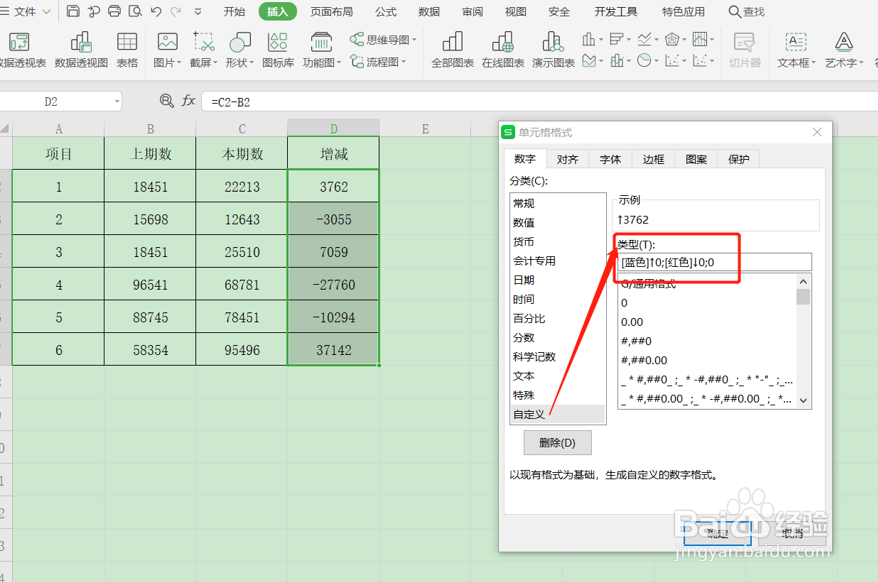
3、然后会出弹出一个设置单元格格式窗口,选择“自定义”,在类型里输入“[蓝色]↑0
WPS用箭头标记Excel表格中数据增减的方法

4、输入完毕,点击确定后,回到表格中,会发现增减数值列的正负数已经变成上下箭头标记了,显示效果如下:

WPS用箭头标记Excel表格中数据增减的方法

5、以上就是WPS表格中,用箭头标记Excel表格中数据增减的方法,是不是很简单?你学会了么?

  • WPS表格中如何使用箭头直观表示数据的增减
  • WPS表格如何用箭头表示数据的增减?
  • WPS表格中怎样给数据制作升降箭头
  • WPS表格标记数据的最大值和最小值
  • wps表格如何添加升降箭头
  • 热门搜索
    山东周边旅游景点大全 江西婺源旅游价格 吕梁旅游景点大全 印度旅游要花多少钱 山东旅游景点大全排名 深圳凤凰山旅游攻略 武汉恒大世纪旅游城 重庆贝迪颐园温泉旅游度假酒店 陕西旅游集团公司 蚌埠旅游景点大全