1、打开控制面板中的语言设置 点击添加语言

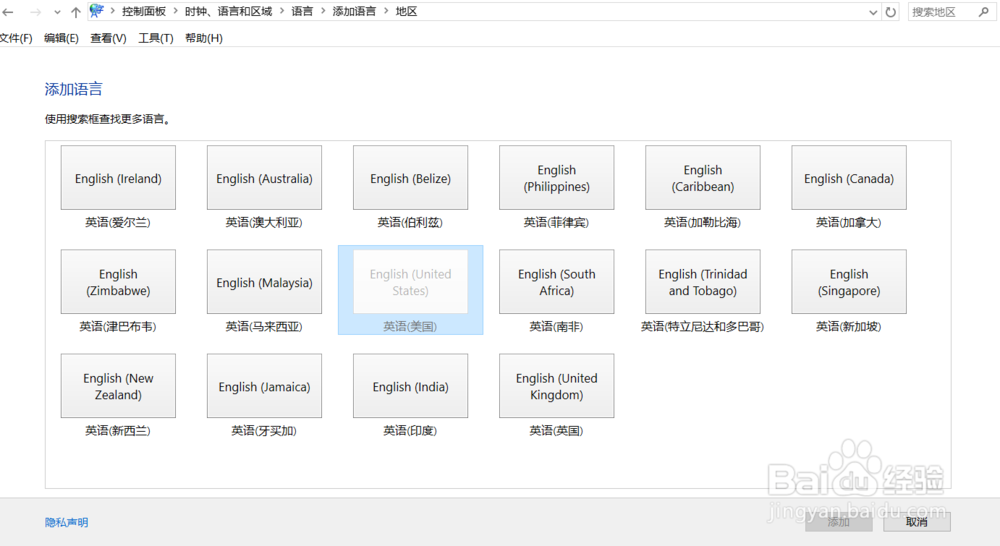
2、在添加语言中Y开头 中找到英语并双击进入

3、再找到英语(美国) 并添加
4、将刚添加的美式英语 上移到 第一位
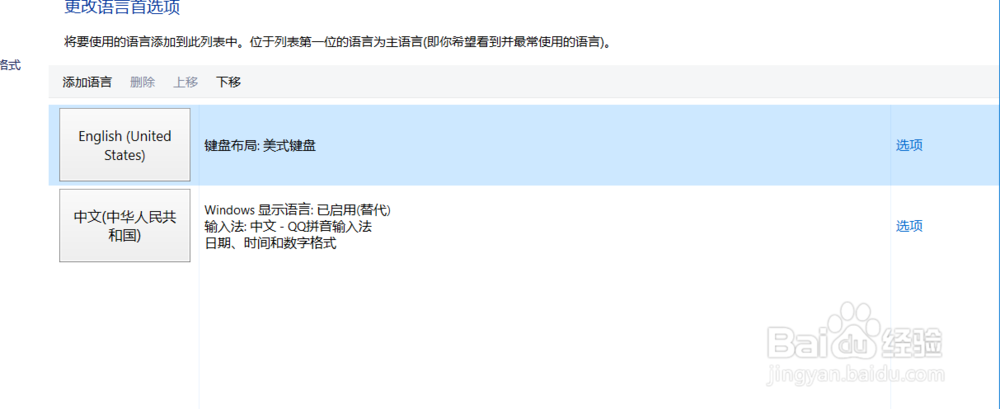
5、点击左边的高级设置

6、设置如图中三条 保存之后 点击3下面的 更改语言栏热键
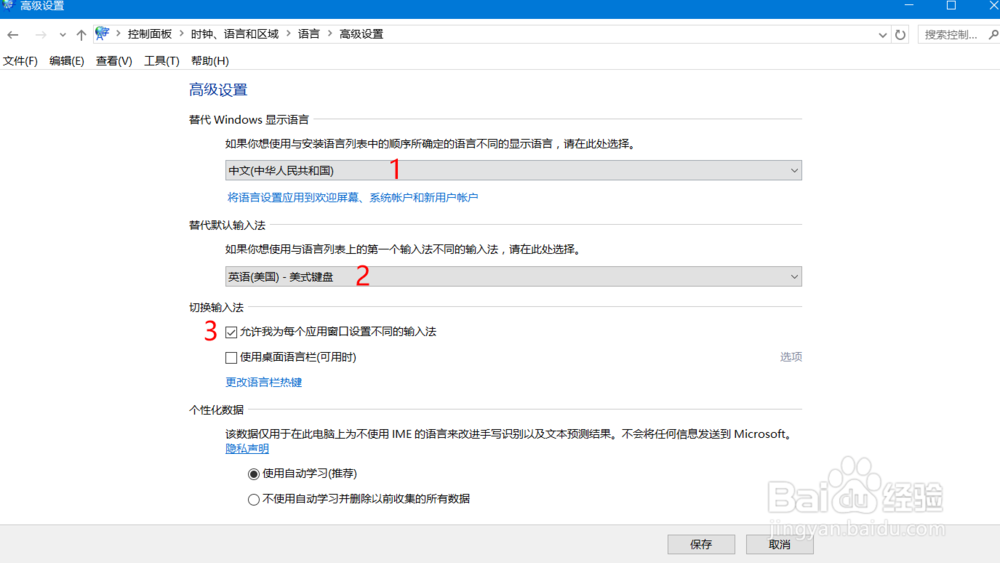
7、如图设置 最后确定保存

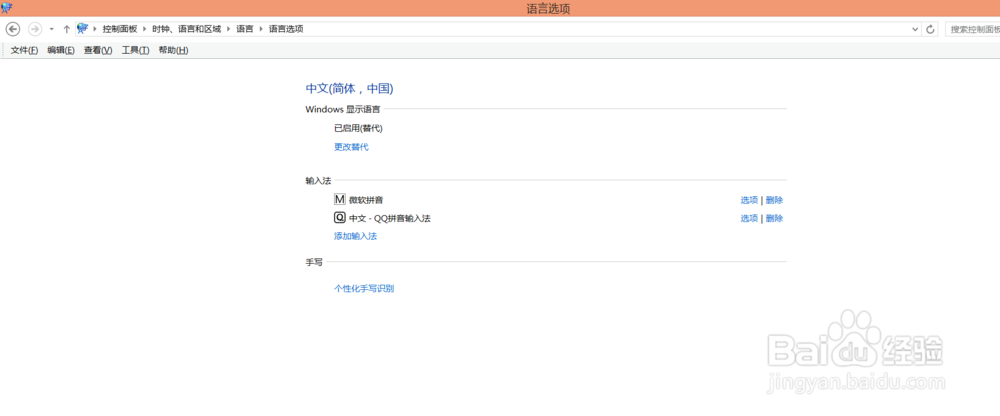
8、最后一步点击中文输入法后面的选项 ,点击微软拼音后面的删除, 将微软拼音删除 。只剩下 第三方输入法, 就大功告成了 。

时间:2026-05-01 11:04:30
1、打开控制面板中的语言设置 点击添加语言
2、在添加语言中Y开头 中找到英语并双击进入
3、再找到英语(美国) 并添加
4、将刚添加的美式英语 上移到 第一位
5、点击左边的高级设置
6、设置如图中三条 保存之后 点击3下面的 更改语言栏热键
7、如图设置 最后确定保存
8、最后一步点击中文输入法后面的选项 ,点击微软拼音后面的删除, 将微软拼音删除 。只剩下 第三方输入法, 就大功告成了 。
