win11怎么启动安全模式教程

 时间:2026-02-14 05:16:55

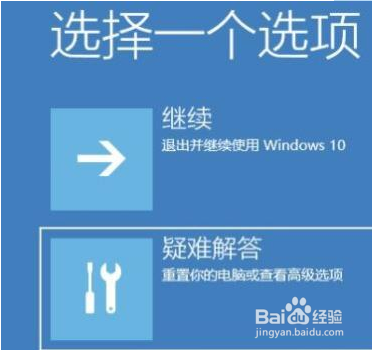
1、如图所示:首先我们连续使用电源键重启电脑,进入自动修复界面,然后点击右侧的“高级选项”。

win11怎么启动安全模式教程

2、如图所示:接着选择进入“疑难解答”。

win11怎么启动安全模式教程

3、如图所示:然后进入“高级选项”。

win11怎么启动安全模式教程

4、如图所示:在高级选项中找到“启动设置”。

win11怎么启动安全模式教程

5、点击启动设置右下角的“重启”,最后在此界面中按下键盘“F4”就可以进入安全模式了。

win11怎么启动安全模式教程

1、1.如图所示:首先我们连续使用电源键重启电脑,进入自动修复界面,然后点击右侧的“高级选项”。

2.如图所示:接着选择进入“疑难解答”。

3.如图所示:然后进入“高级选项”。

4.如图所示:在高级选项中找到“启动设置”。

5.点击启动设置右下角的“重启”,最后在此界面中按下键盘“F4”就可以进入安全模式了。

  • Win11怎么进入高级模式
  • win10如何查看磁盘的分区
  • 华硕主板BIOS刷新方法和步骤
  • win10如何修复ntoskrnl.exe错误导致的蓝屏
  • hm76主板怎么uefi装win7
  • 热门搜索
    暑期旅游 旅游英语情景对话 丽江旅游网 泰国旅游必备物品清单 太原旅游公司 中国旅游地 烟台旅游政务网 旅游攻略怎么写 连州旅游 桂林周边旅游