Windows 64位安装weblogic12.1.1

 时间:2024-10-11 18:53:26

1、首先下载文件,打开dos命令窗口;一定是jar文件哦!

Windows 64位安装weblogic12.1.1Windows 64位安装weblogic12.1.1

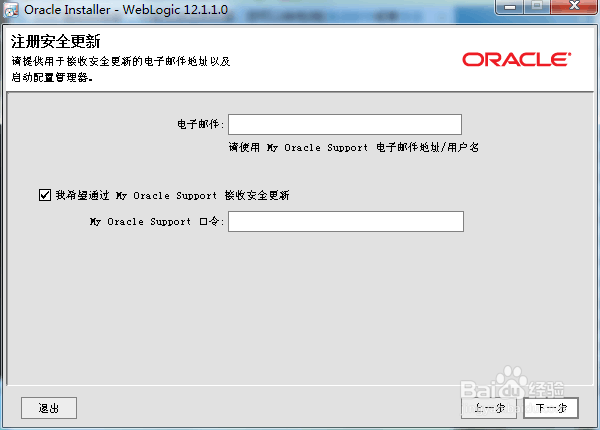
2、输入命令如图:之后自动弹出安装图形界面

Windows 64位安装weblogic12.1.1Windows 64位安装weblogic12.1.1Windows 64位安装weblogic12.1.1

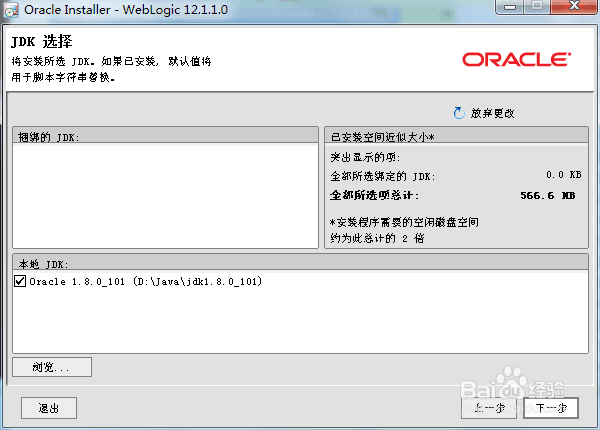
3、再次我需要提醒的是,选择jdk1.7版本的,1.8版本的会报错误!
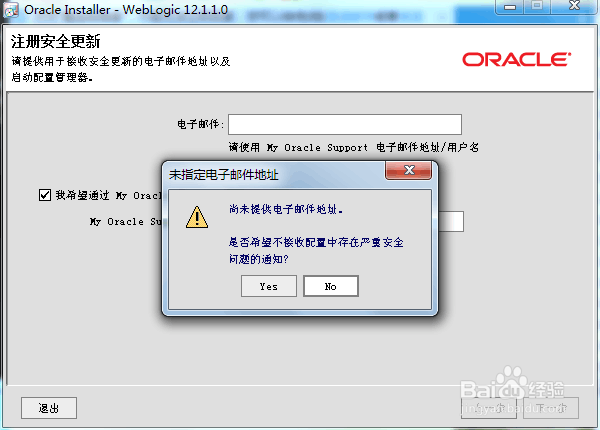
Windows 64位安装weblogic12.1.1Windows 64位安装weblogic12.1.1Windows 64位安装weblogic12.1.1Windows 64位安装weblogic12.1.1Windows 64位安装weblogic12.1.1Windows 64位安装weblogic12.1.1Windows 64位安装weblogic12.1.1Windows 64位安装weblogic12.1.1Windows 64位安装weblogic12.1.1

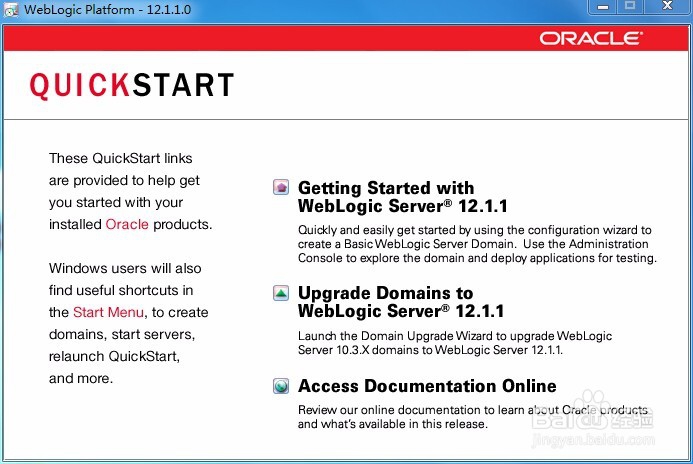
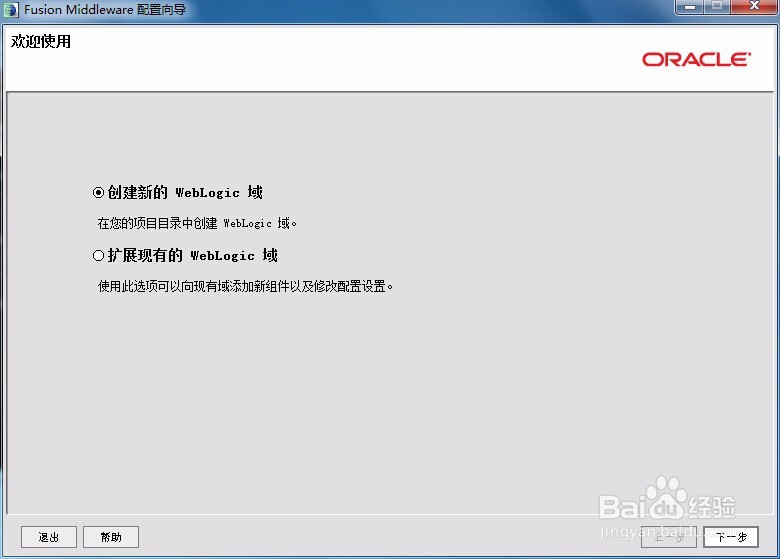
5、创建weblogic域

Windows 64位安装weblogic12.1.1Windows 64位安装weblogic12.1.1Windows 64位安装weblogic12.1.1

6、设置登录密码:一定要记住,否则以后不好管理啦,那就太麻烦了

Windows 64位安装weblogic12.1.1Windows 64位安装weblogic12.1.1Windows 64位安装weblogic12.1.1Windows 64位安装weblogic12.1.1Windows 64位安装weblogic12.1.1

7、端口号根据需要自行设置,我这里默认,点击下一步完成安装!

Windows 64位安装weblogic12.1.1Windows 64位安装weblogic12.1.1

8、在浏览器里面输入http://localhost:7001/console/需要稍等几秒钟才会出现登录页面;登录页面出现,输入用户名,密码,可以登录了!

Windows 64位安装weblogic12.1.1Windows 64位安装weblogic12.1.1Windows 64位安装weblogic12.1.1
  • 如何离线安装nginx
  • Centos7使用LVM扩容磁盘
  • Windows命令行如何查看已经启动的服务
  • 电脑组策略怎么备份 Win10备份本地组策略方法
  • visual studio调试时出现ORA-12154错误的处理
  • 热门搜索
    在线旅游 马蜂窝旅游 江西婺源旅游攻略 香港旅游景点 成都旅游攻略景点必去 鹤壁旅游 桂林旅游股票 铜川旅游 张家界旅游网 南通旅游景点