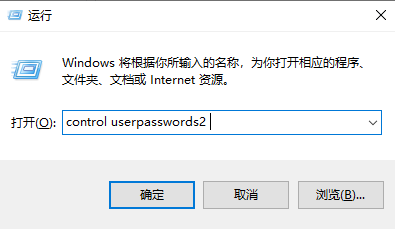
1、首先我们打开电脑按下win+r组合键,打开运行窗口输入control userpasswords2 ,按下确定。
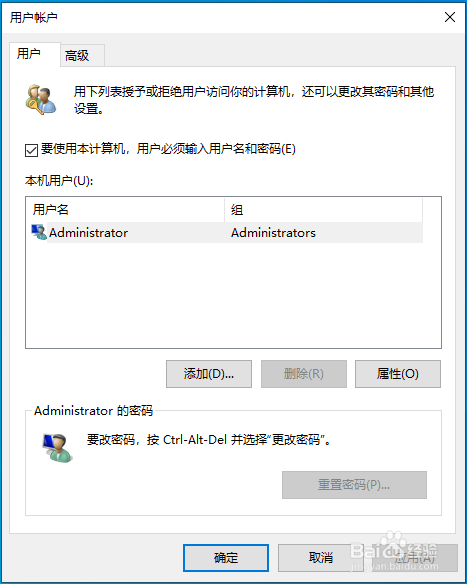
2、接下来我们就可以进入到用户账户里去了,我们需要点击添加。
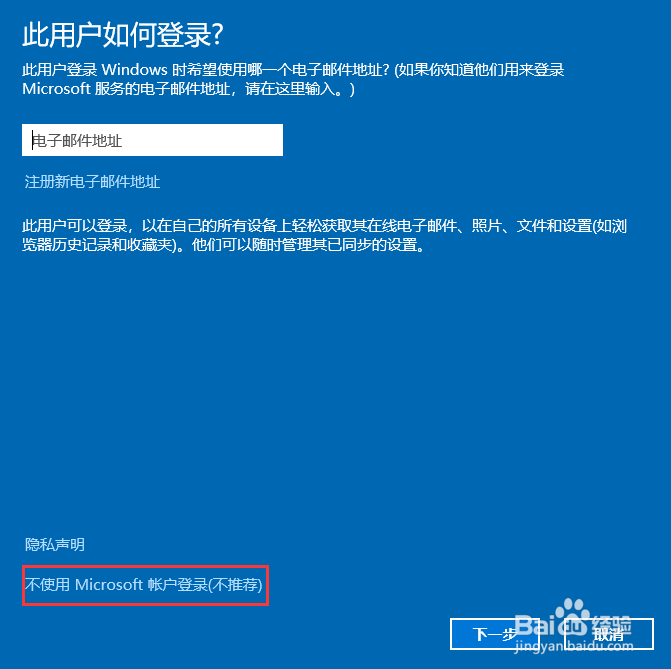
3、接下来我们在此用户如何登录的对话框里选择左下角的不使用Microsoft账户登录(不推荐),然后再点击下一步。
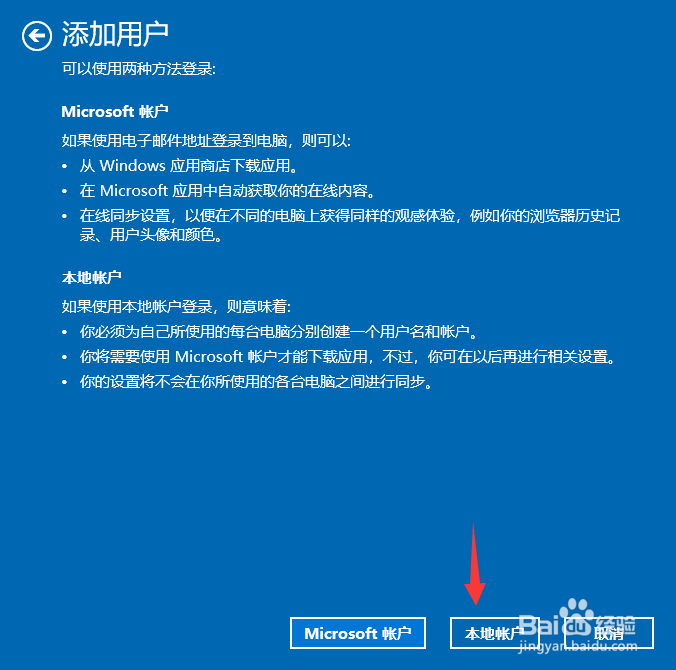
4、在添加用户中,我们选择本地用户。
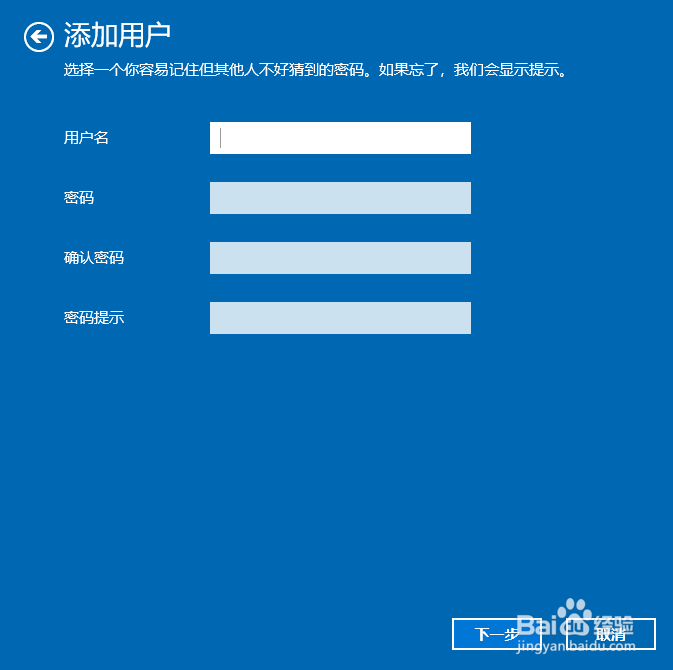
5、然后我们设置用户名和密码,以及密码提示,在完成之后我们就返回到用户账户的对话框里去。
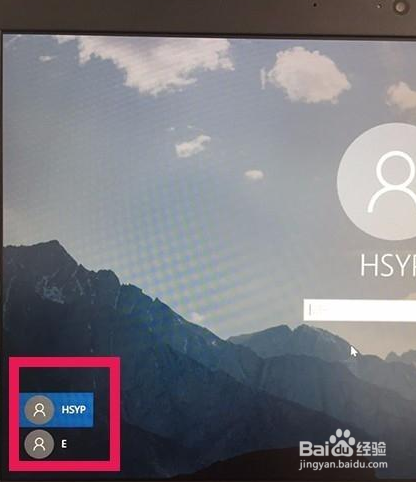
6、接下来我们可以关机重新登录,就可以看到我们新添加的用户啦。
时间:2026-04-23 14:25:34
1、首先我们打开电脑按下win+r组合键,打开运行窗口输入control userpasswords2 ,按下确定。
2、接下来我们就可以进入到用户账户里去了,我们需要点击添加。
3、接下来我们在此用户如何登录的对话框里选择左下角的不使用Microsoft账户登录(不推荐),然后再点击下一步。
4、在添加用户中,我们选择本地用户。
5、然后我们设置用户名和密码,以及密码提示,在完成之后我们就返回到用户账户的对话框里去。
6、接下来我们可以关机重新登录,就可以看到我们新添加的用户啦。
