1、打开背景素材,点击新建纯色蒙版。

2、点击下图红色箭头所指的图层框,按ctrl+I反向。

3、用钢笔工具勾出素材文字中需要更改颜色的笔画,并建立选区。

4、前景色设置为白色,按Alt+Delete填充,选区显示为红色。
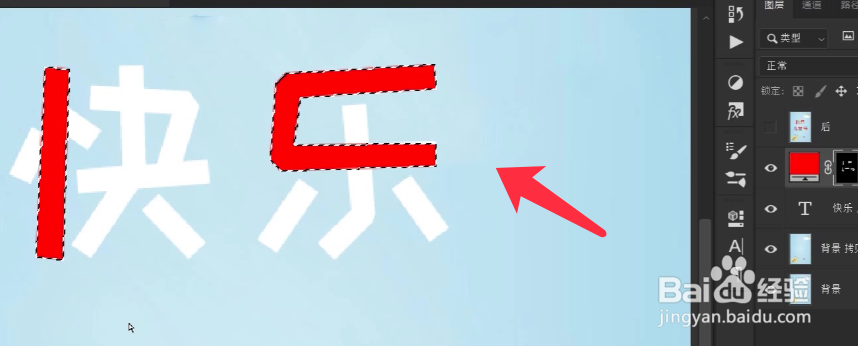
5、Ctrl+D取消选区,若有白色杂边,隐藏原先白色文字图层即可。

6、再用上诉方法建立不同颜色的蒙版,绘制不同颜色的笔画。

7、缤纷多色文字制作完成,效果如下图所示。

时间:2026-04-22 21:18:59
1、打开背景素材,点击新建纯色蒙版。
2、点击下图红色箭头所指的图层框,按ctrl+I反向。
3、用钢笔工具勾出素材文字中需要更改颜色的笔画,并建立选区。
4、前景色设置为白色,按Alt+Delete填充,选区显示为红色。
5、Ctrl+D取消选区,若有白色杂边,隐藏原先白色文字图层即可。
6、再用上诉方法建立不同颜色的蒙版,绘制不同颜色的笔画。
7、缤纷多色文字制作完成,效果如下图所示。
