AutoCAD2016绘制各种形状楼梯

 时间:2026-02-15 11:44:45

1、 我们需要先打开AutoCAD2016软件

      然后我们看到左边的工具栏,有个楼梯选项。

      接着点击,会自动展开很多关于楼梯的名称。

AutoCAD2016绘制各种形状楼梯

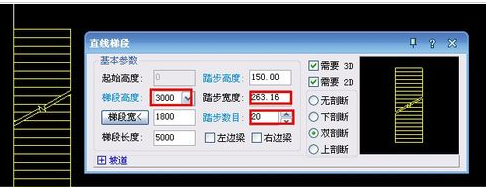
2、这时候我们点击第一个楼梯,出现框框内容,同时也有个楼梯的实例图出来。可以随着鼠标移动。

AutoCAD2016绘制各种形状楼梯

3、   然后我们控制好楼梯的踏步,楼高,宽度,长度就能很快出来结果。

AutoCAD2016绘制各种形状楼梯

4、这时候我们点击一下鼠标即可出来参数相应的楼梯一个,如果需要制作其他楼梯,一样选择这个方法。

AutoCAD2016绘制各种形状楼梯

5、接下来制作完毕后,我们可以给楼梯增加额外的装饰,扶手其他。点击楼梯,反键按属性控制。

AutoCAD2016绘制各种形状楼梯

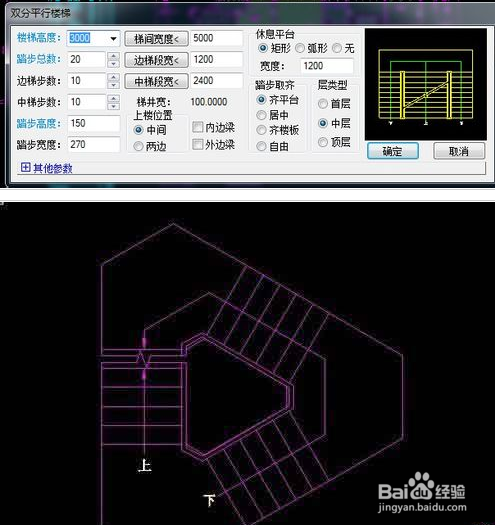
6、 其他楼梯一样是可以创建的,比如三跑,四跑楼梯,还有三角形楼梯都一样可以。
AutoCAD2016绘制各种形状楼梯

  • CAD中怎样绘制门窗表
  • AUTOCAD如何恢复图层设置
  • 楼梯cad平面图怎么画
  • cad双线快捷键
  • cad窗户四条线怎么画
  • 热门搜索
    乌镇旅游团 长治旅游景点大全 赴台旅游 天山旅游 陕西旅游局 江门大方旅游 一起去旅游 河南旅游景点排行 石家庄附近旅游景点 深圳香港旅游