1、首先找到需要编辑的word文档,双击打开,进入编辑页面。

2、在编辑页面上,输入所需的文章内容,选择需要进行翻译的文本。

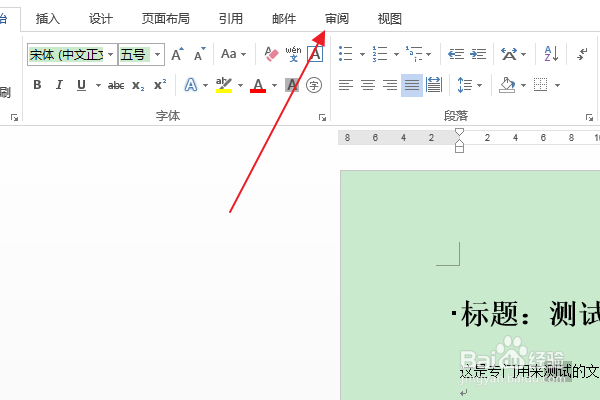
3、在上方切换到“审阅”选项卡。
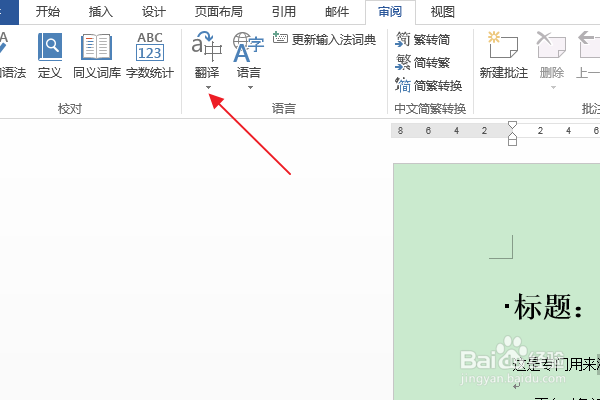
4、点击语言组中的“翻译”按钮。
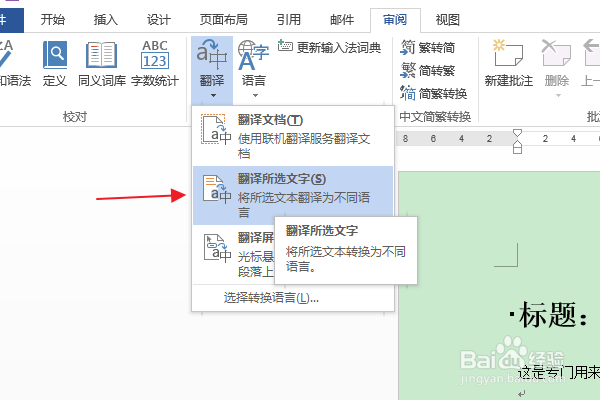
5、在弹出的下拉菜单中,点击“翻译所选文字”选项。
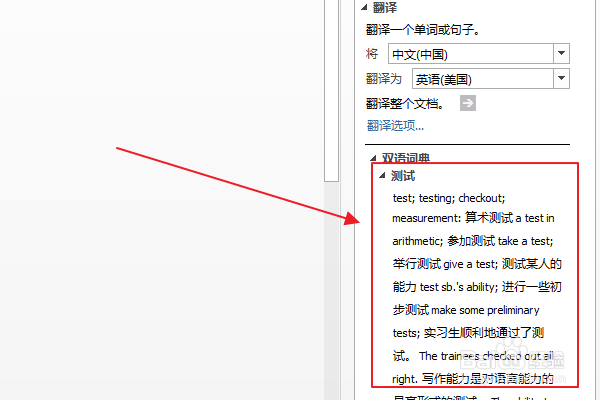
6、在右侧的“信息检索”窗格上,可以看到使用英语助手后的翻译结果。
时间:2026-04-23 05:22:15
1、首先找到需要编辑的word文档,双击打开,进入编辑页面。
2、在编辑页面上,输入所需的文章内容,选择需要进行翻译的文本。
3、在上方切换到“审阅”选项卡。
4、点击语言组中的“翻译”按钮。
5、在弹出的下拉菜单中,点击“翻译所选文字”选项。
6、在右侧的“信息检索”窗格上,可以看到使用英语助手后的翻译结果。
