如何将Excel中表格复制到Word且保持格式不变?

 时间:2026-02-14 02:11:48

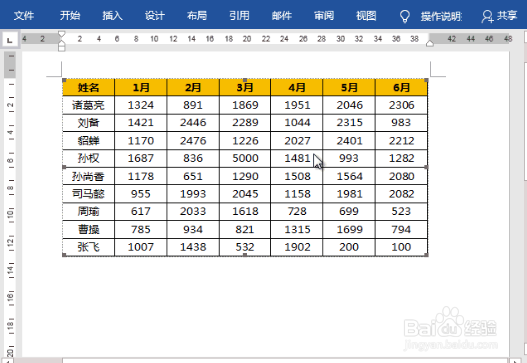
1、打开Word和Excel窗口,然后选中Excel中表格区域,然后将光标移动到边缘处,按住「Ctrl」键不松,将表格拖拽到Word窗口即可。

如何将Excel中表格复制到Word且保持格式不变?

2、双击该表格,就能进入表格的编辑状态,编辑完成后,鼠标点击文档窗口任意空白处,即可退出编辑状态。
如何将Excel中表格复制到Word且保持格式不变?

1、选中Excel中的表格,然后复制,在Word文档中「右键」-在「粘贴选项」中选择「链接与保留源格式」即可。

如何将Excel中表格复制到Word且保持格式不变?

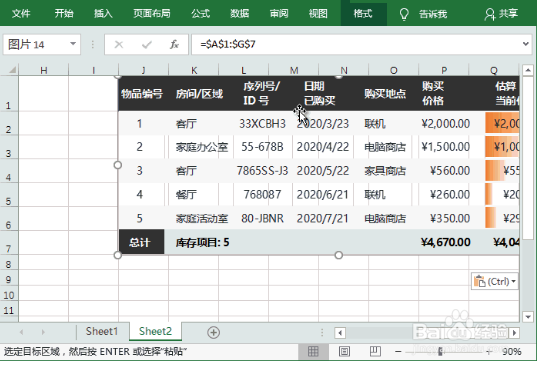
1、在Excel中复制表格,然后在右侧找一个空白区域,「右键」-「选择性粘贴」-「链接的图片」(此时,表格就已经被我们粘贴成可以自动更新的图片)。
如何将Excel中表格复制到Word且保持格式不变?

2、复制图片所在的表格区域范围,到Word文档中「右键」-「链接与保留源格式」。

如何将Excel中表格复制到Word且保持格式不变?

3、复制的时候,一定要复制图片周围的单元格

如何将Excel中表格复制到Word且保持格式不变?

4、最后,可以看到格式一致,还能够保持与Excel表格数据同步。

如何将Excel中表格复制到Word且保持格式不变?

  • Excel表格复制粘贴怎么保留原格式?
  • 怎么复制表格保持原有格式
  • excel复制粘贴过来的格式不一样怎么办
  • 怎么在Excel电子表格里面复制格式?
  • 如何快速将表格行列调整统一?
  • 热门搜索
    浙江西塘旅游攻略 到泰国旅游注意事项 扬州旅游攻略一日游 春季旅游攻略 台湾旅游攻略购物 朱雀森林公园旅游攻略 北京旅游景点路线 美国纽约旅游攻略 三三旅游 英国旅游签证新政策