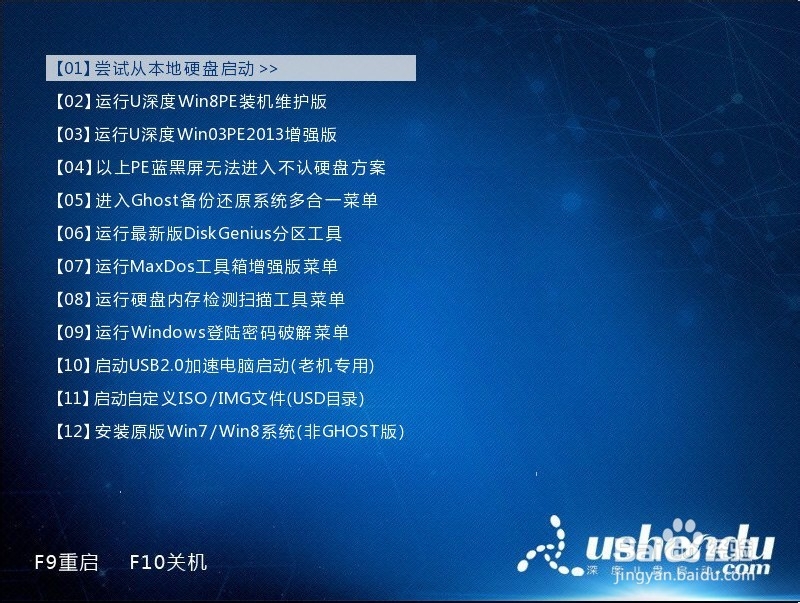
1、将u盘制作成u深度u盘启动盘,做好后u盘不要拔出,重启电脑,等到显示器中出现机型logo的时候按下u盘启动快捷键进入到启动项选择窗口,选择u盘启动后进入到u深度主菜单界面,如下图所示:
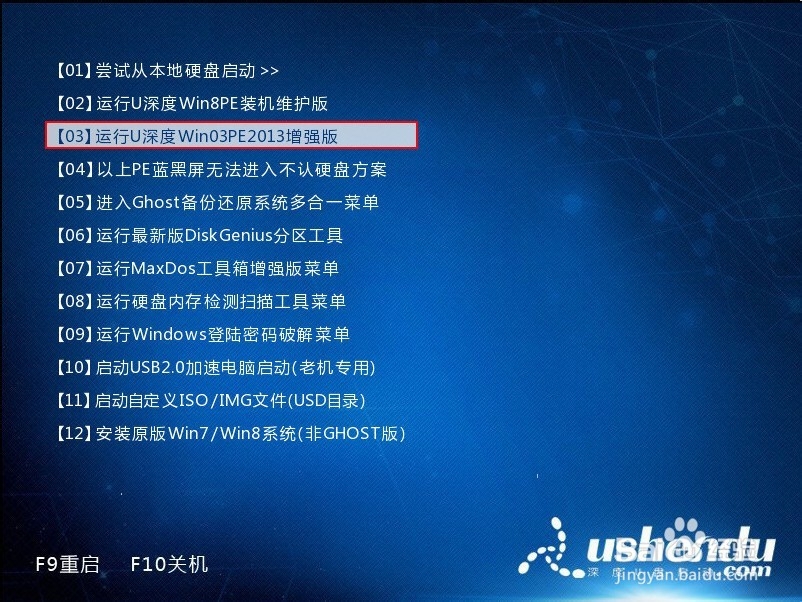
2、在u深度主菜单中选择【03】运行U深度Win03PE2013增强版,按下回车键确认,如下图所示:
3、进入到PE系统后,我们可以在PE系统桌面上看到“加载网络组件”的图标,双击它打开,如下图所示:

4、双击它打开后,它会弹出提示“网络组件已加载,双击本图标启用网络,亲!”,点击“我知道了”按钮,如下图所示:

5、这时加载网络组件的图标已经变成了启用网络的图标,双击它打开,如下图所示:
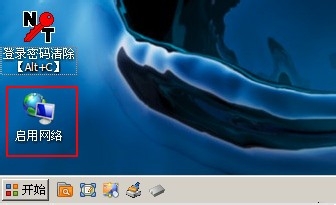
6、打开启用网络后,我们可以在桌面上看到IE浏览器的图标了,双击它打开就可以上网了,如下图所示:

7、这个时候我们就可以在u深度PE系统中上网了,当我们在PE系统中操作时需要网络资源的话就可以使用这一操作。到此关于加载网络组件的操作就介绍到这
