1、启动CAD软件。
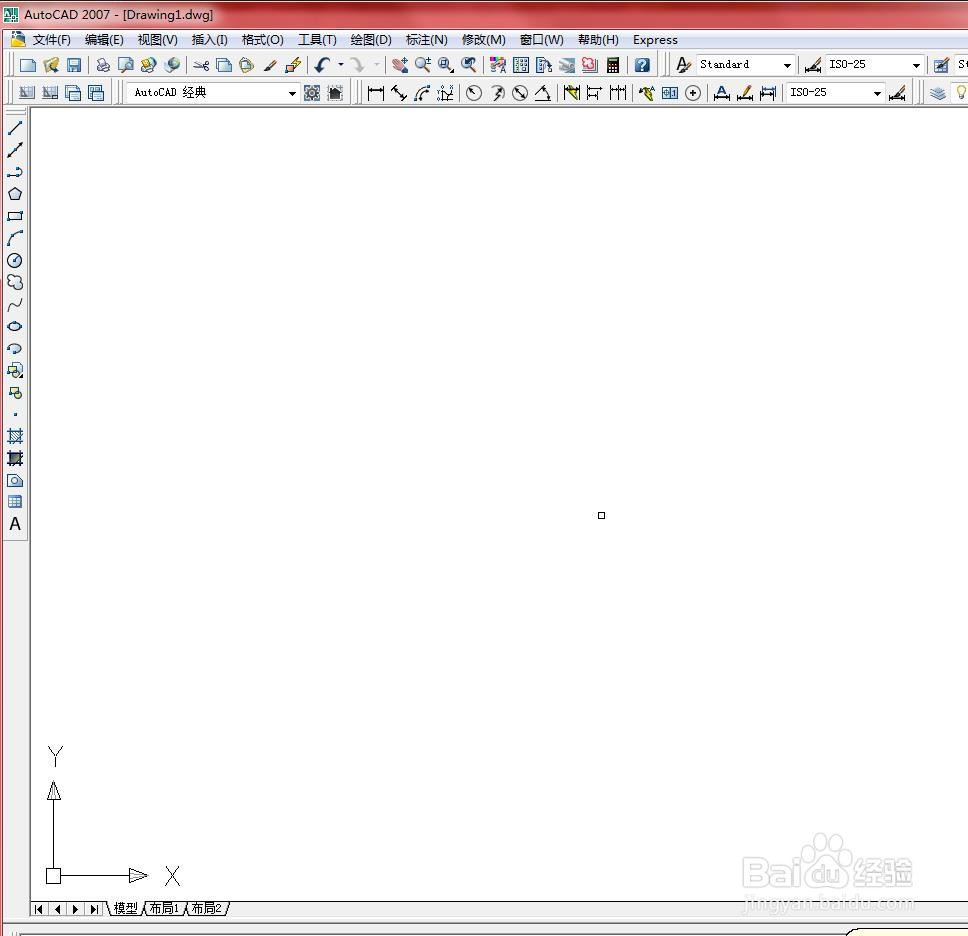
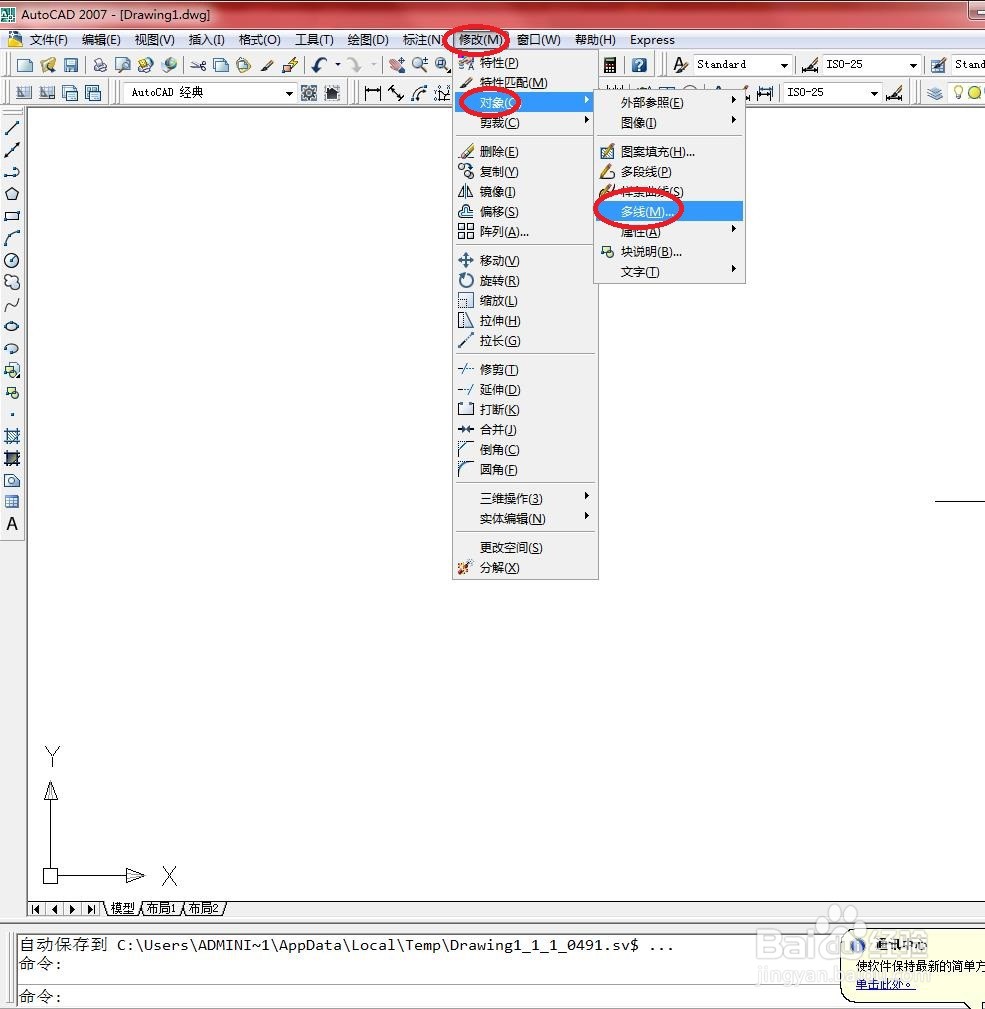
2、第一种:执行【修改】→【对象】→【多线】菜单命令,如下图所示
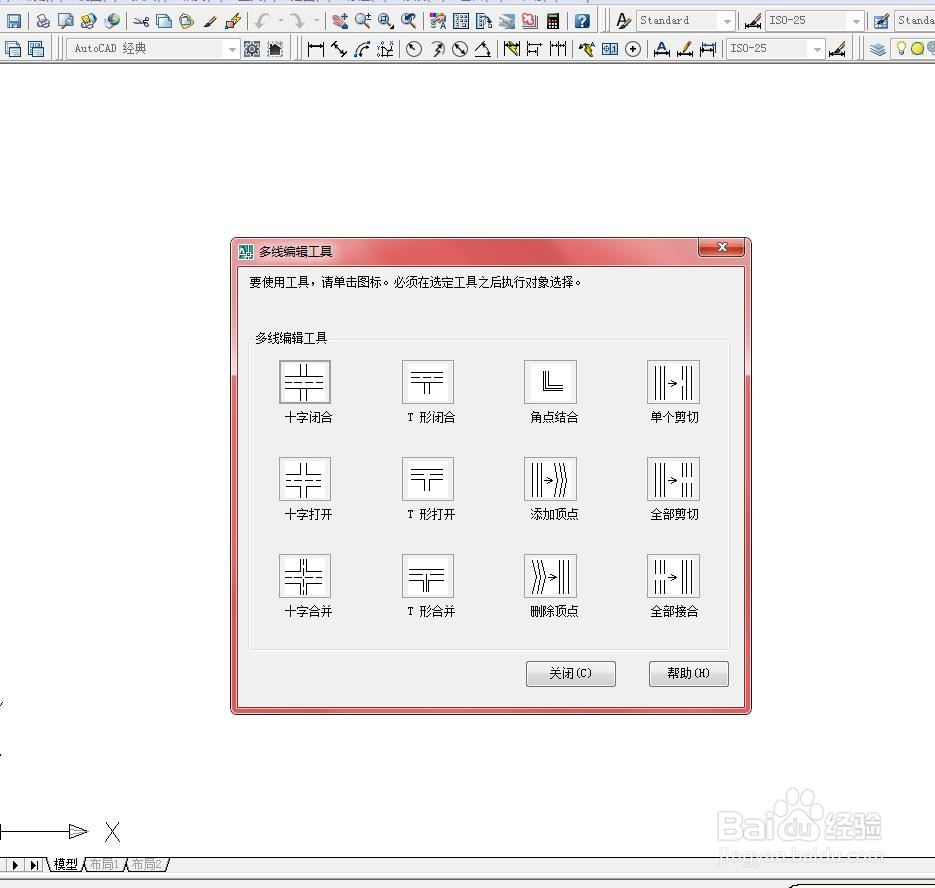
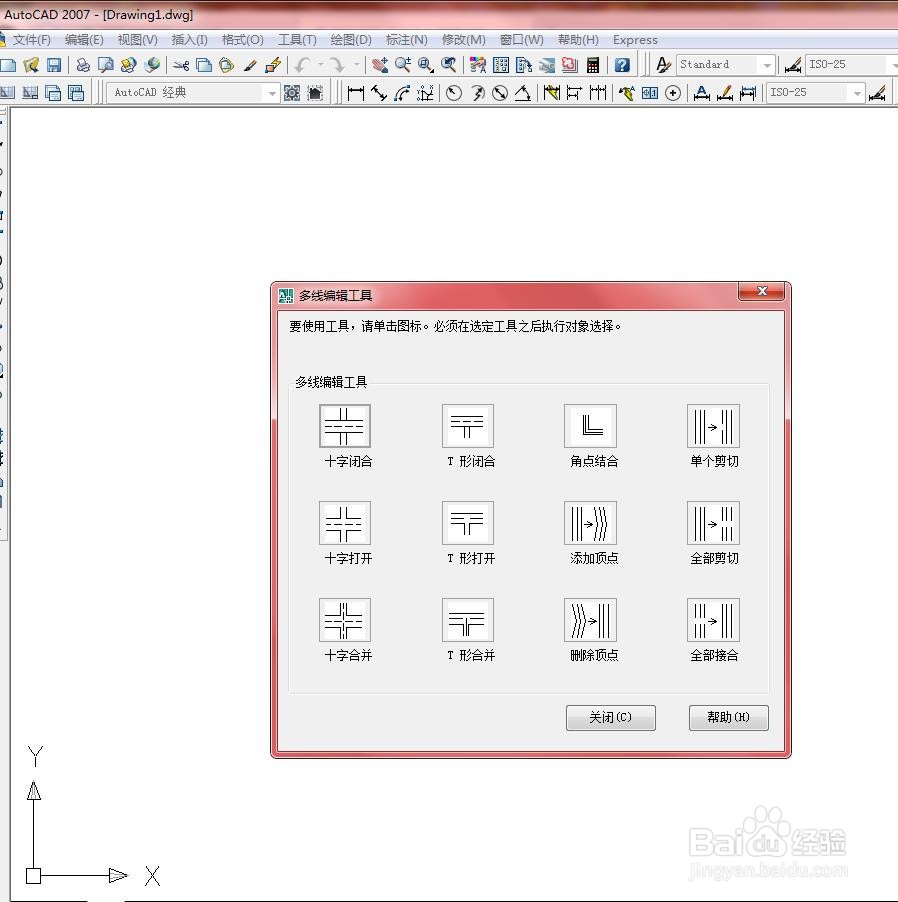
3、系统自动弹出【多线编辑工具】对话框。如下图所示
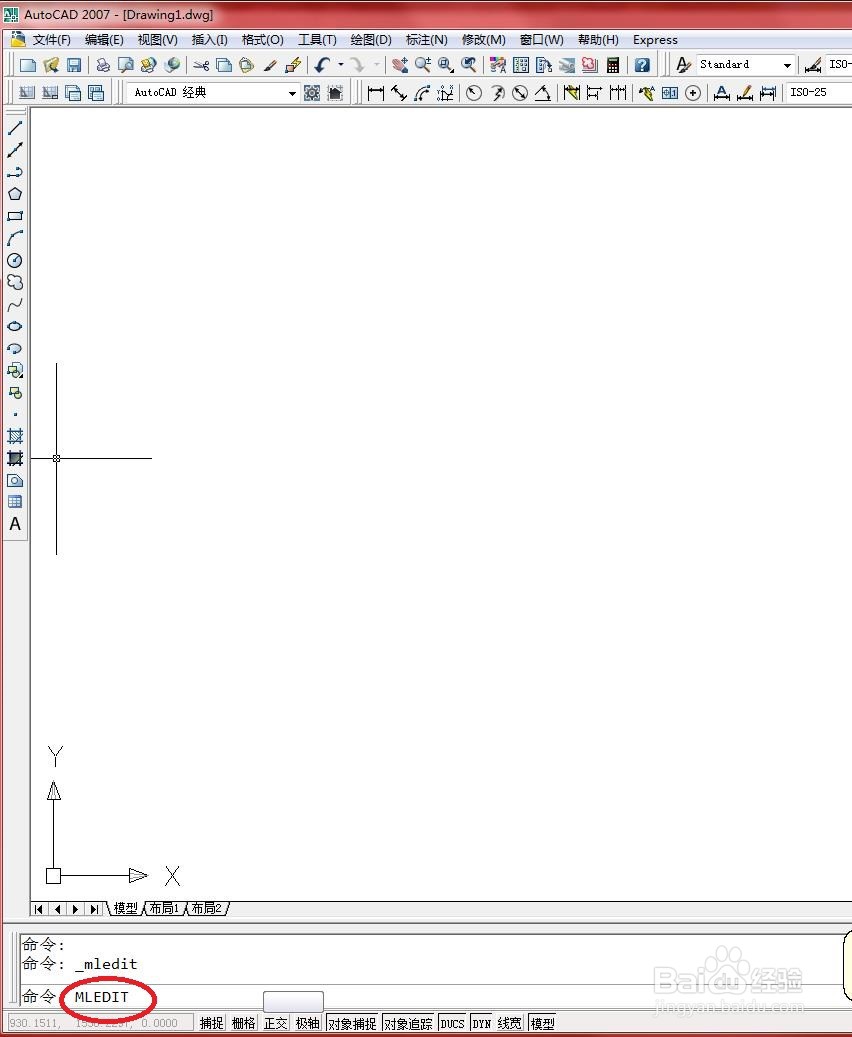
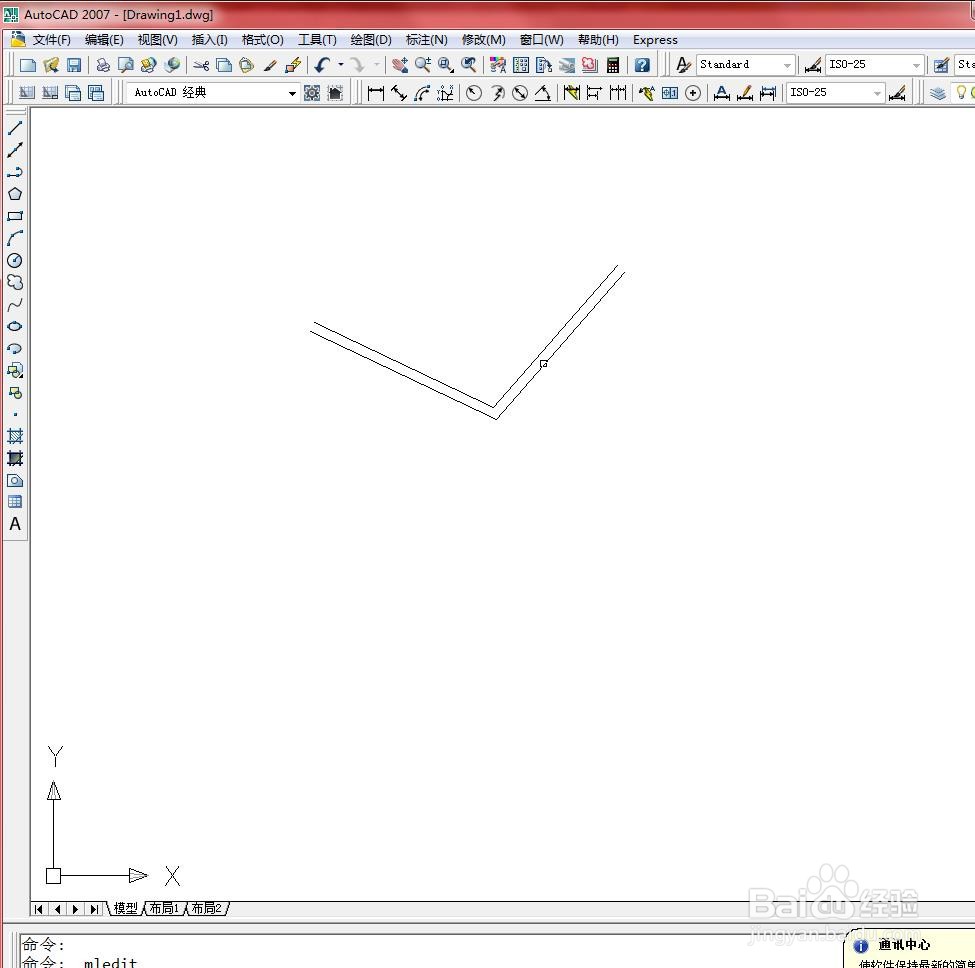
4、第二种:在命令行中输入“MLEDIT”,按【Enter】键确认,如下图所示
5、系统将自动弹出【多线编辑工具】对话框,如下图所示
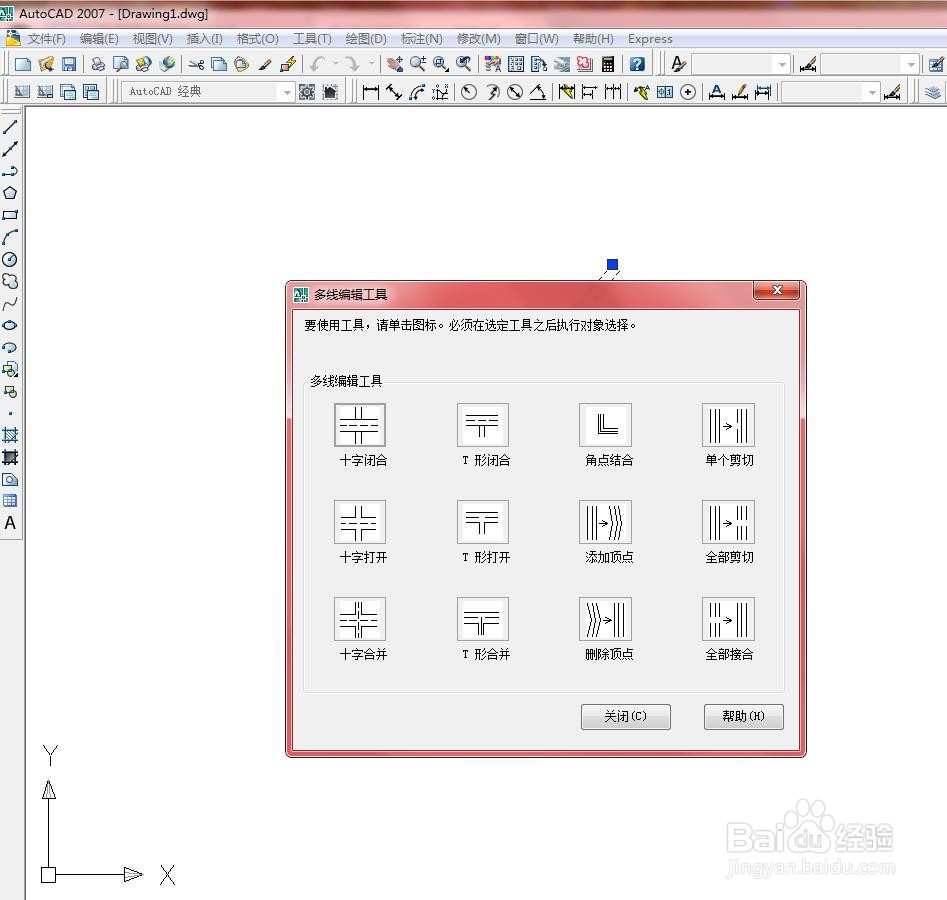
6、第三种:在绘图区域中双击绘制的多线图形,然后自动弹出【多线编辑工具】对话框,如下图所示
时间:2026-04-21 20:58:43
1、启动CAD软件。
2、第一种:执行【修改】→【对象】→【多线】菜单命令,如下图所示
3、系统自动弹出【多线编辑工具】对话框。如下图所示
4、第二种:在命令行中输入“MLEDIT”,按【Enter】键确认,如下图所示
5、系统将自动弹出【多线编辑工具】对话框,如下图所示
6、第三种:在绘图区域中双击绘制的多线图形,然后自动弹出【多线编辑工具】对话框,如下图所示
