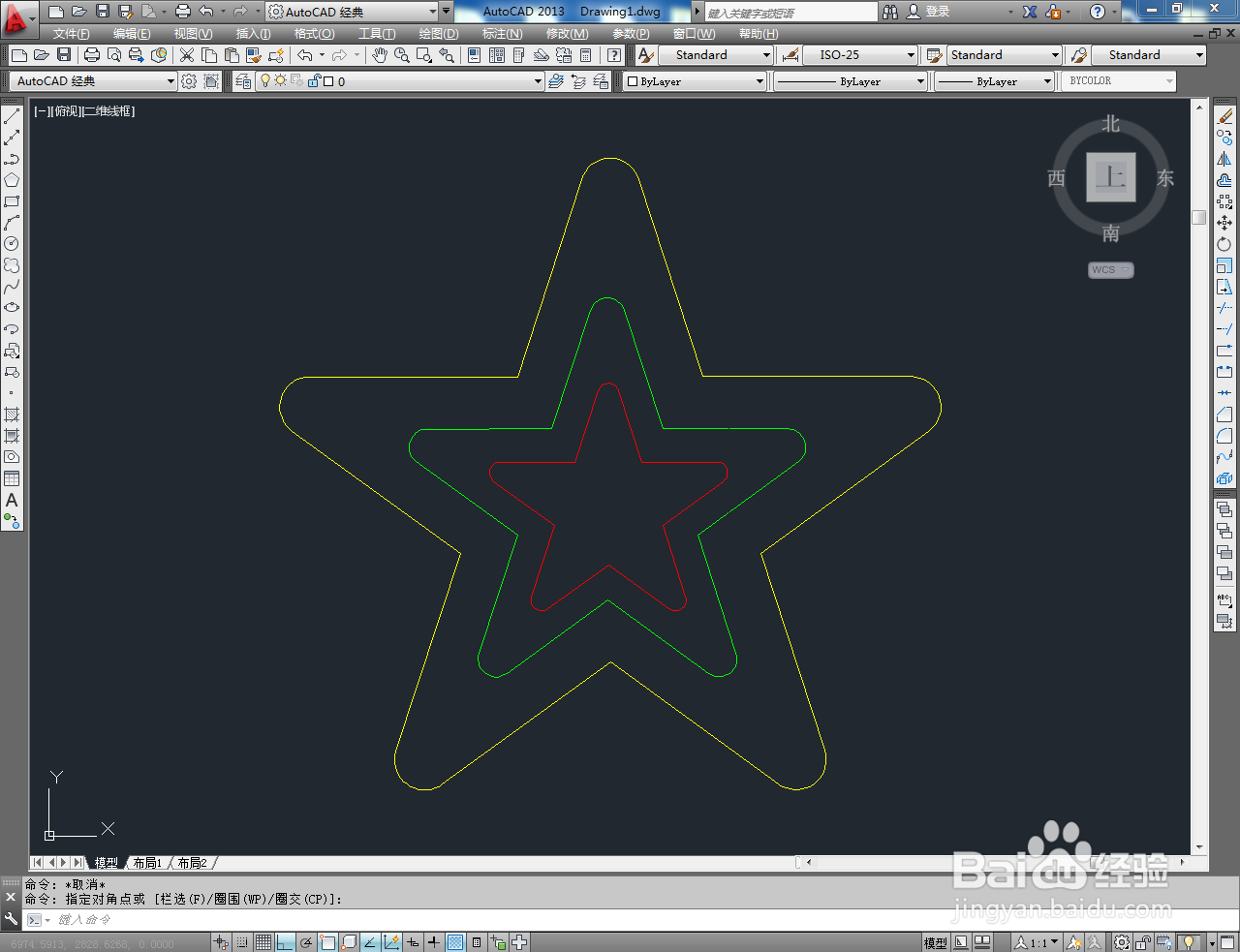
CAD圆角五角星制作教程

 时间:2026-02-14 06:09:35

1、打开AutoCAD 2013软件,进入软件作图界面;

CAD圆角五角星制作教程

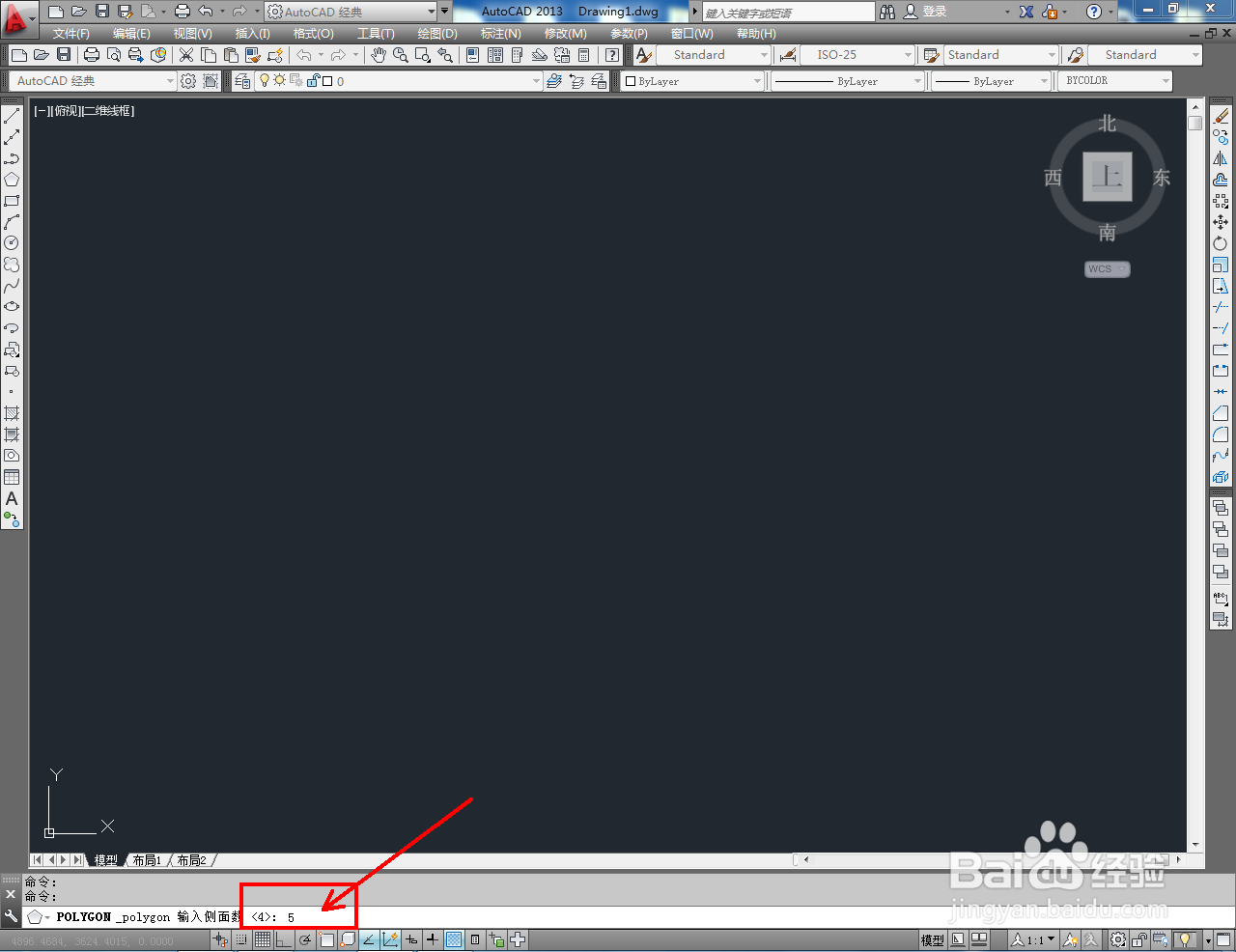
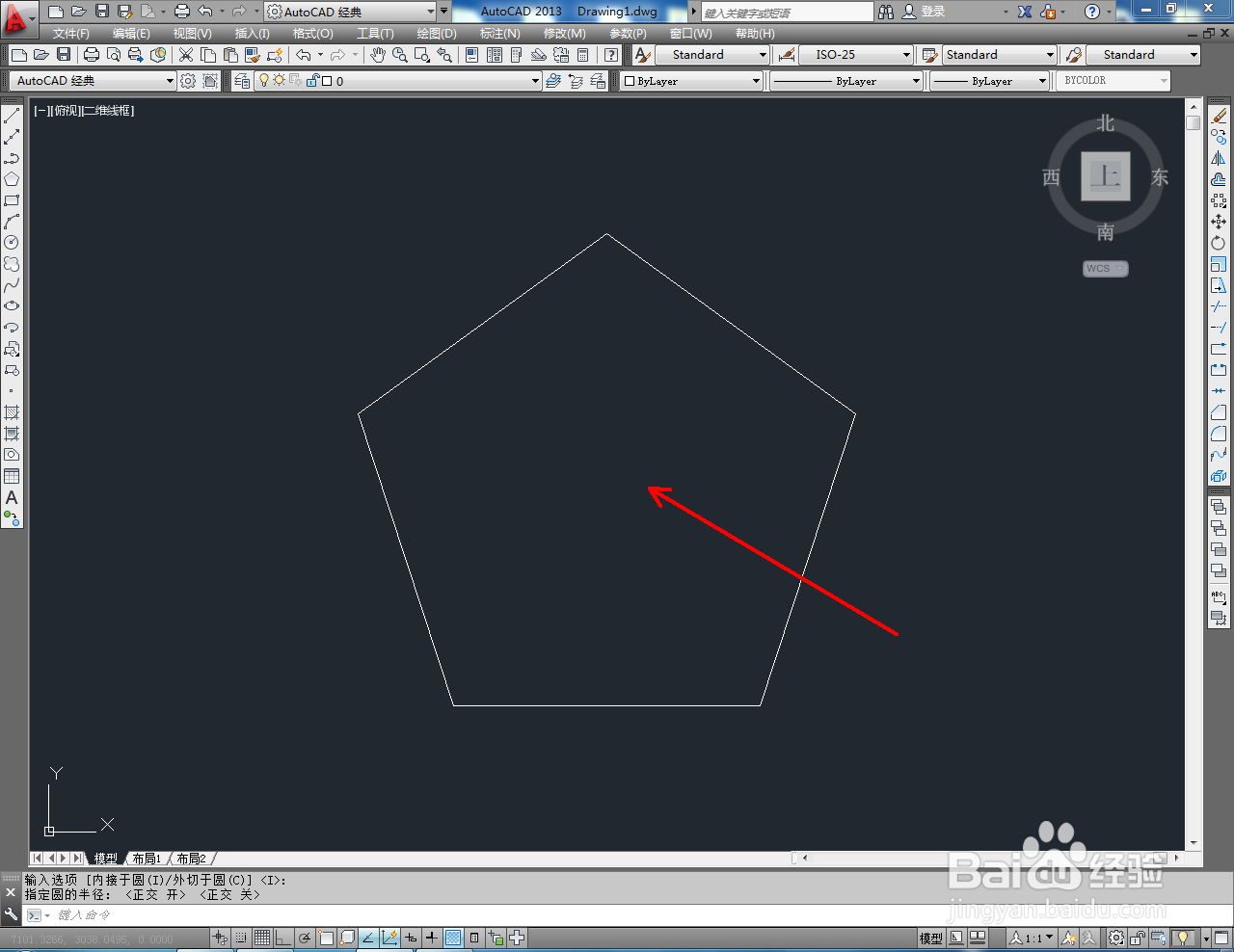
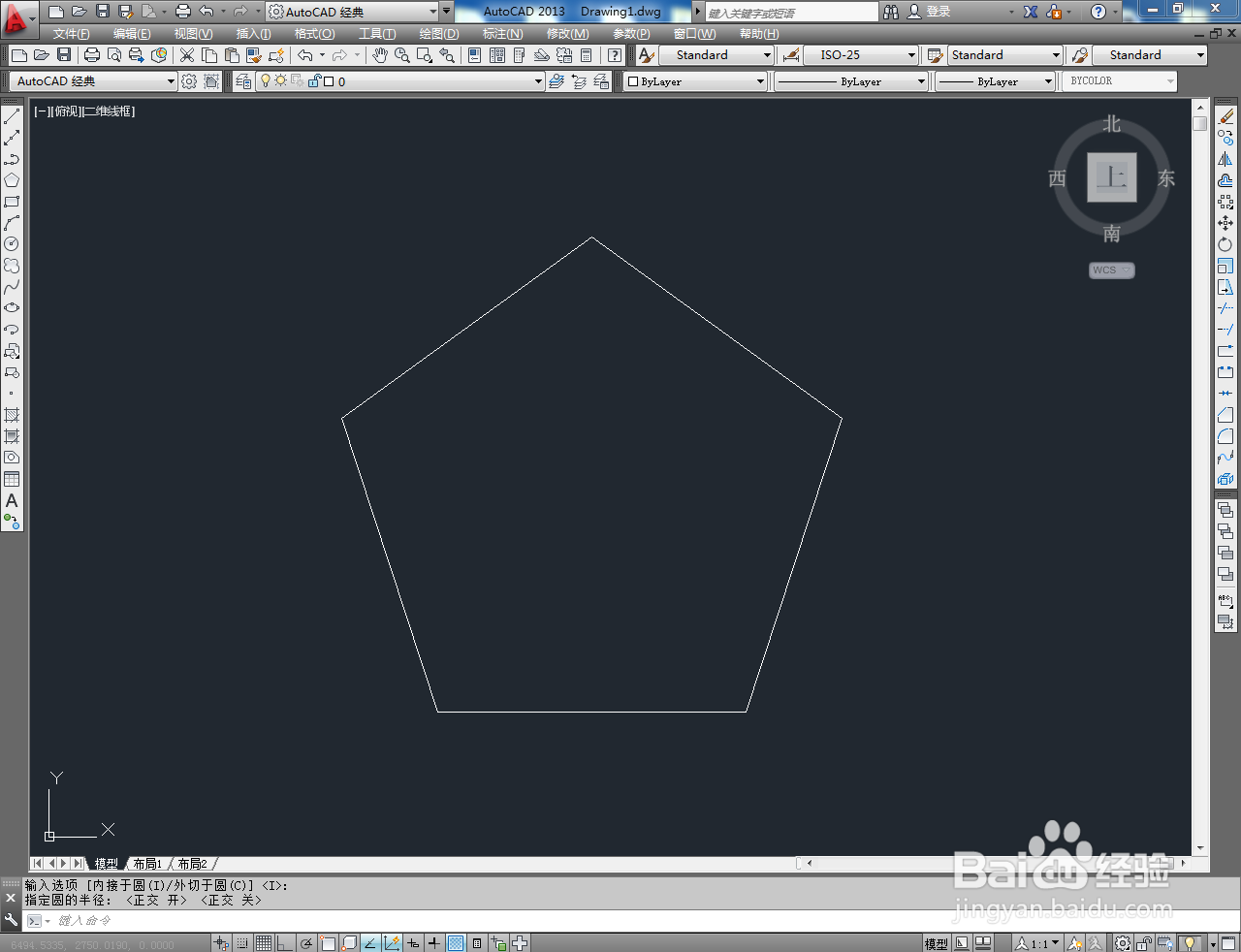
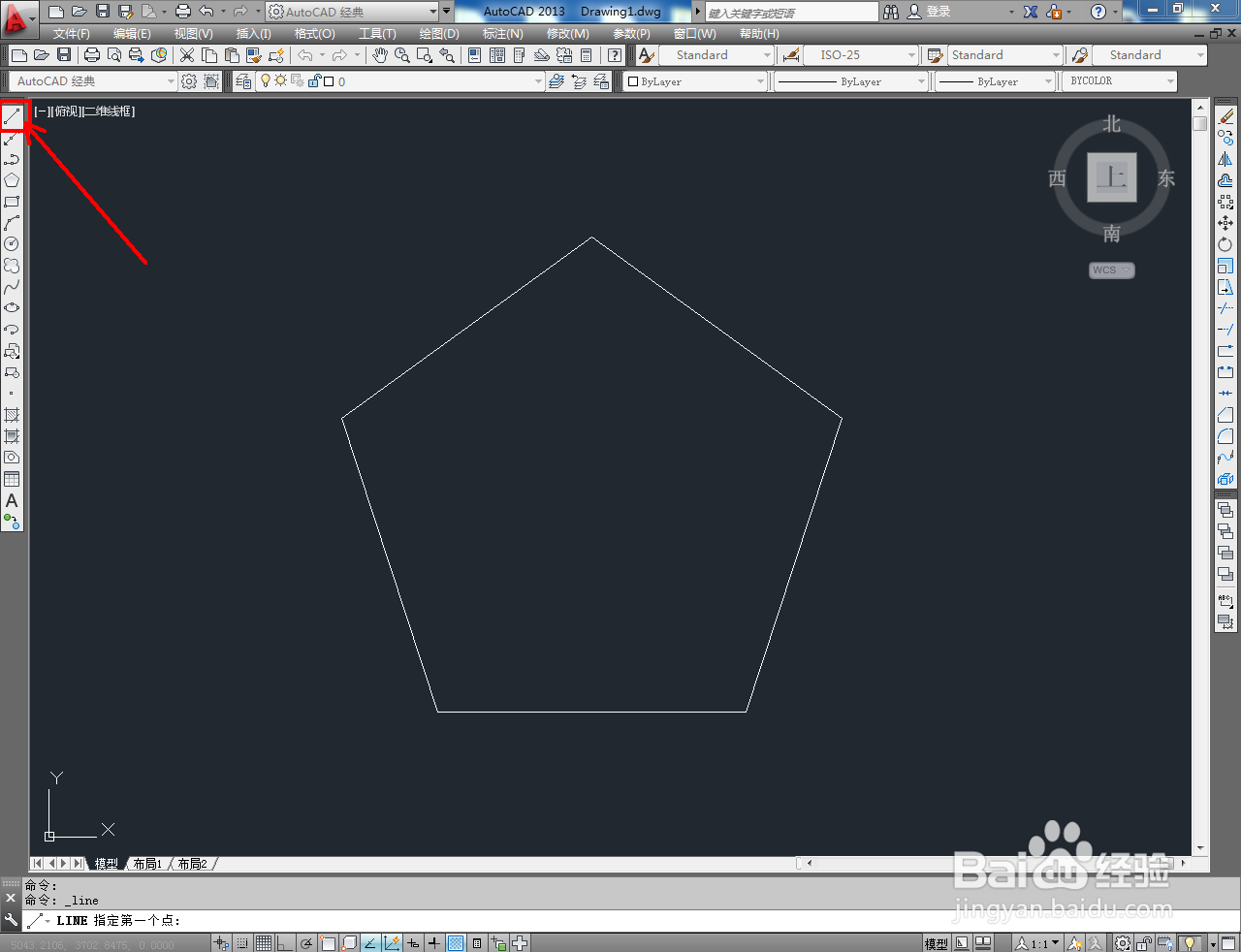
2、点击【多边形工具】,在命令栏中输入边数:5并按下空格键确认,绘制出一个五边形图案(如图所示);

CAD圆角五角星制作教程

CAD圆角五角星制作教程

CAD圆角五角星制作教程

CAD圆角五角星制作教程

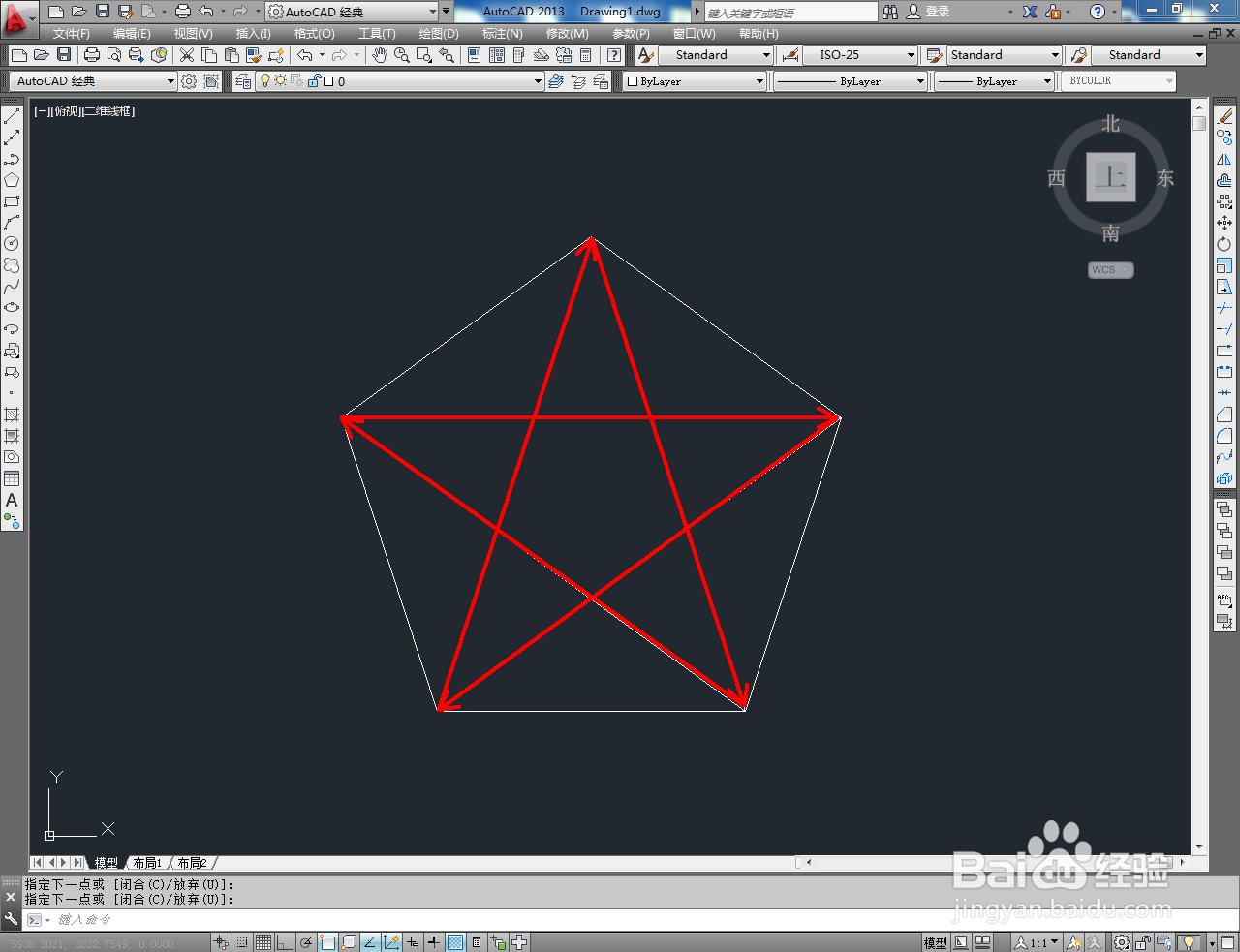
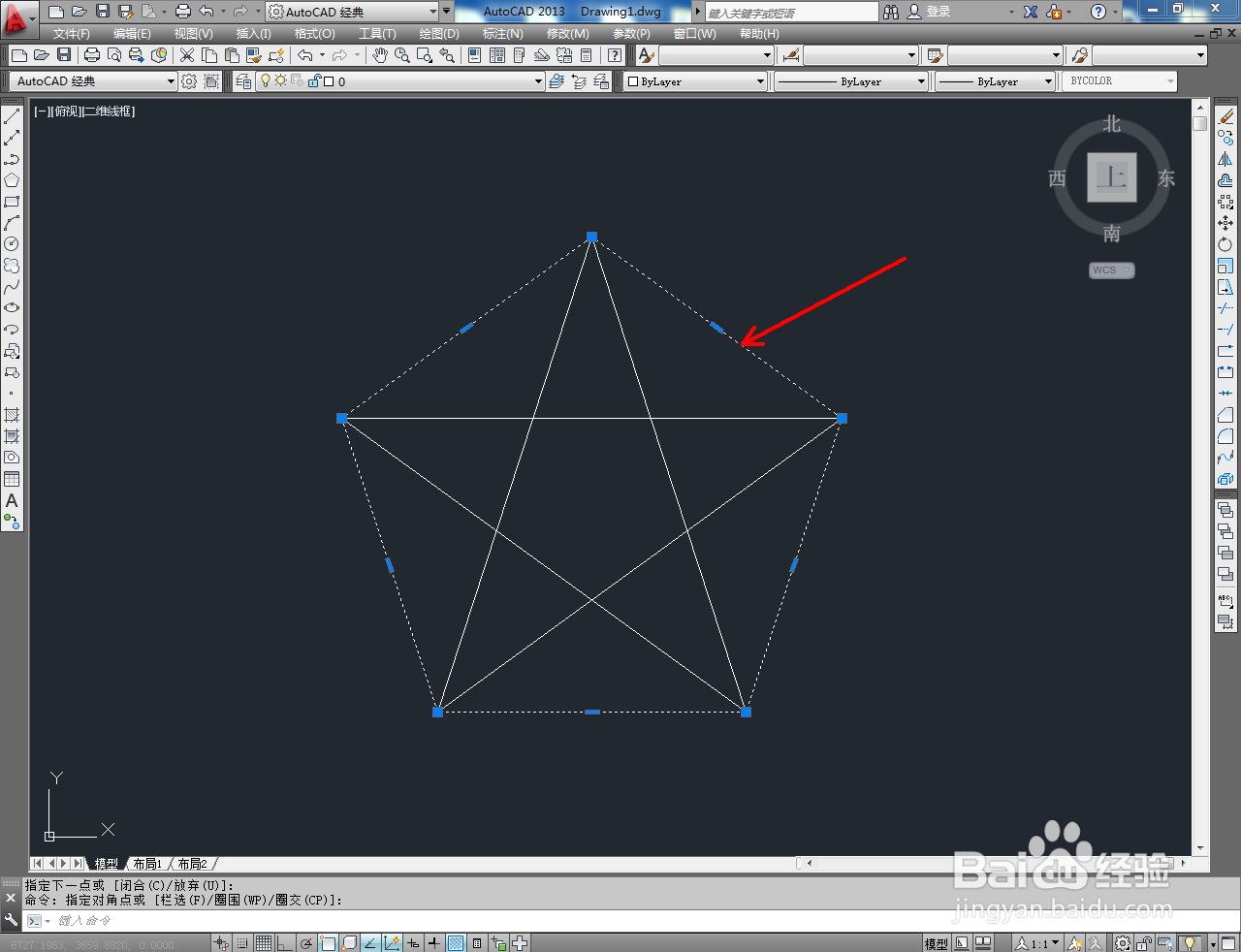
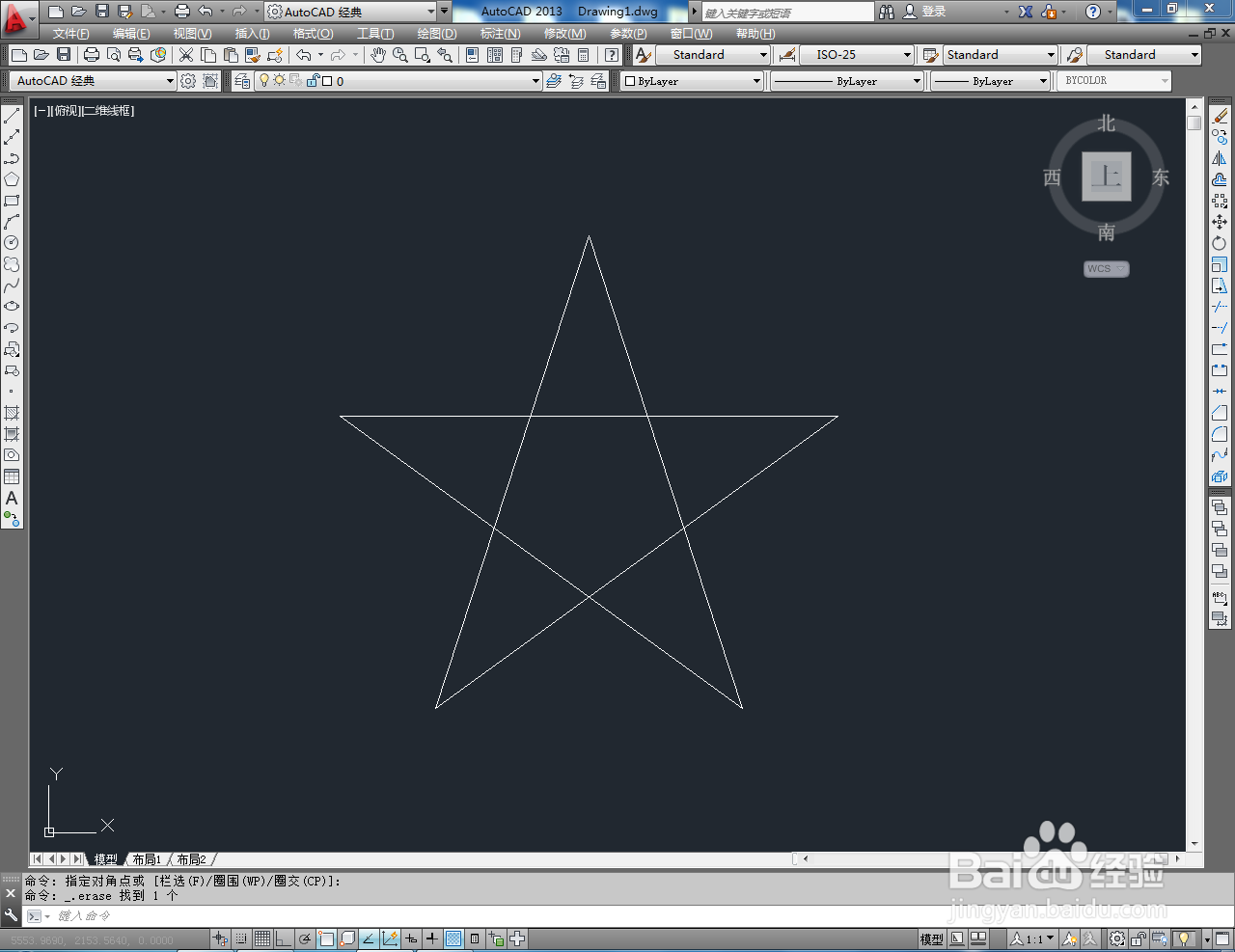
3、点击【直线工具】,按图示对五边形的角点进行连接。完成后,点击【修剪工具】,将图示线段剪除,生成五角星。完成后,将五边形图案删除;
CAD圆角五角星制作教程

CAD圆角五角星制作教程

CAD圆角五角星制作教程

CAD圆角五角星制作教程

CAD圆角五角星制作教程

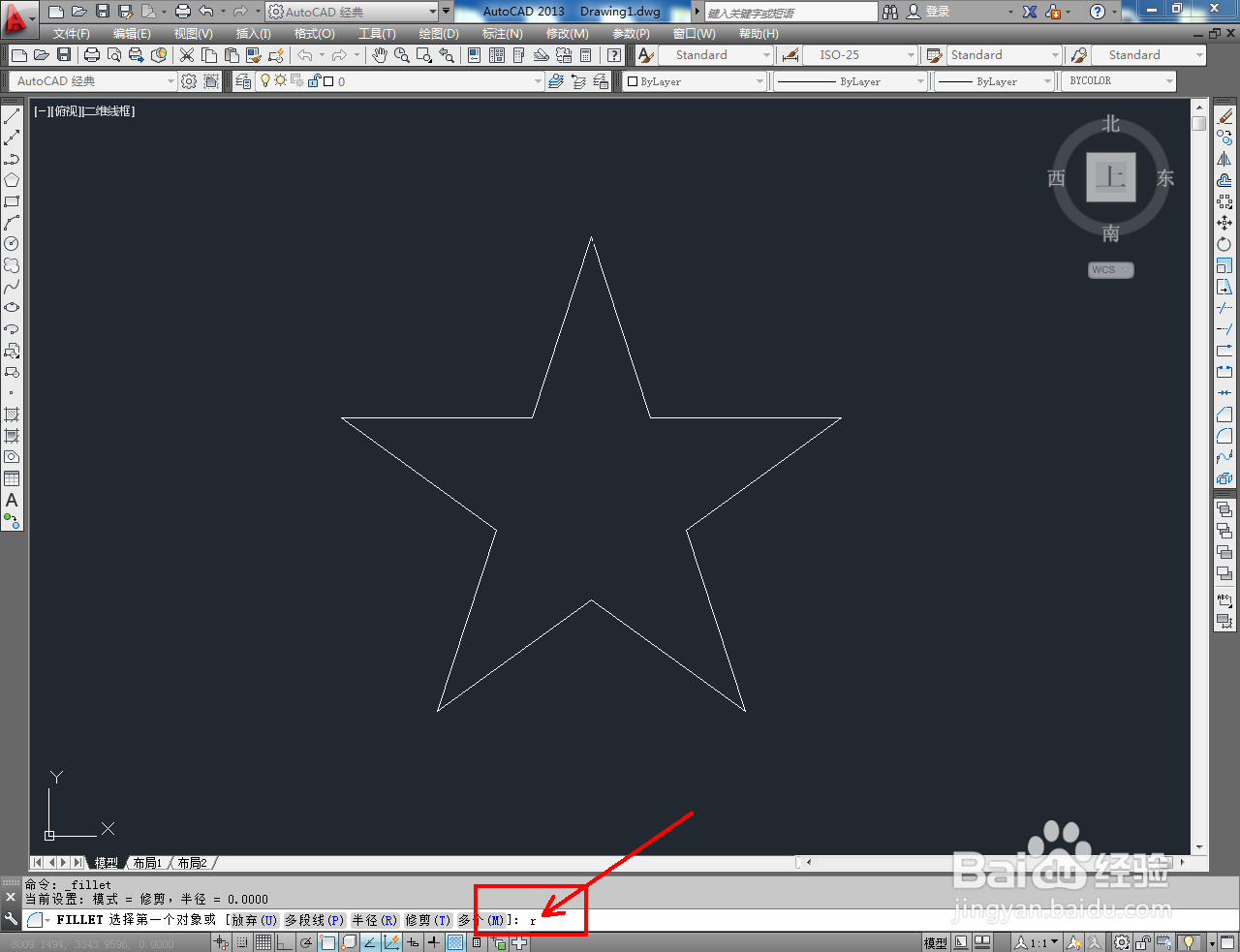
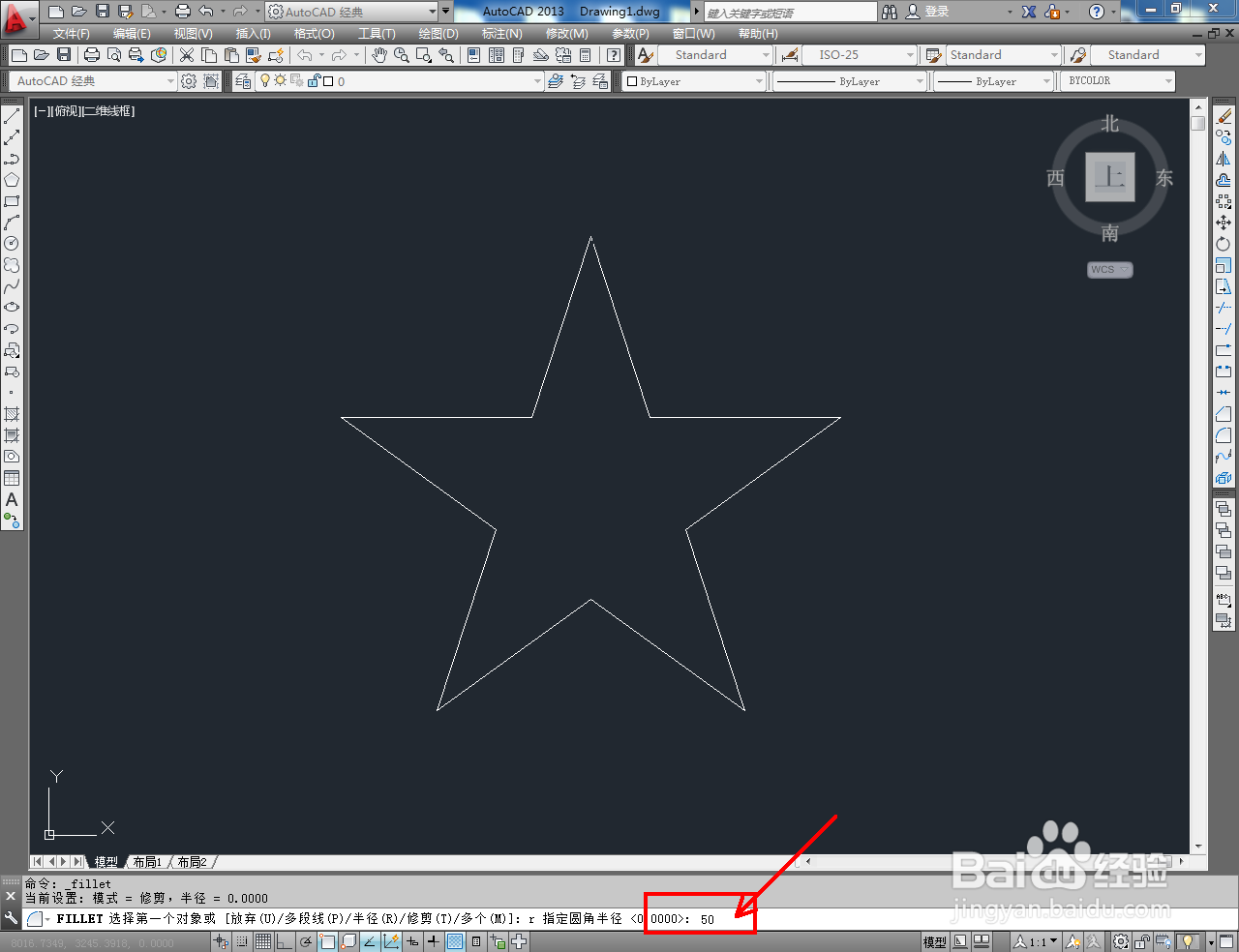
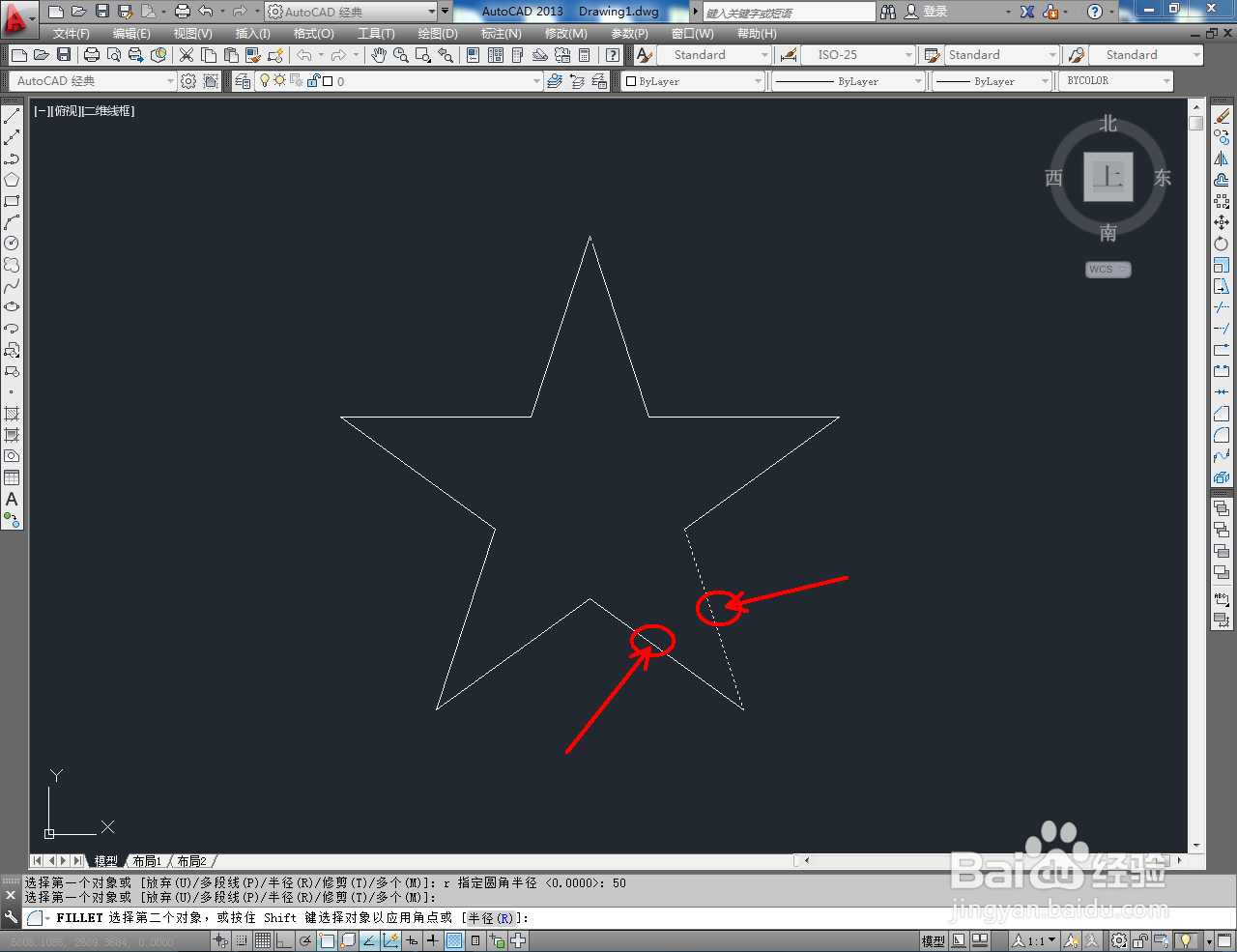
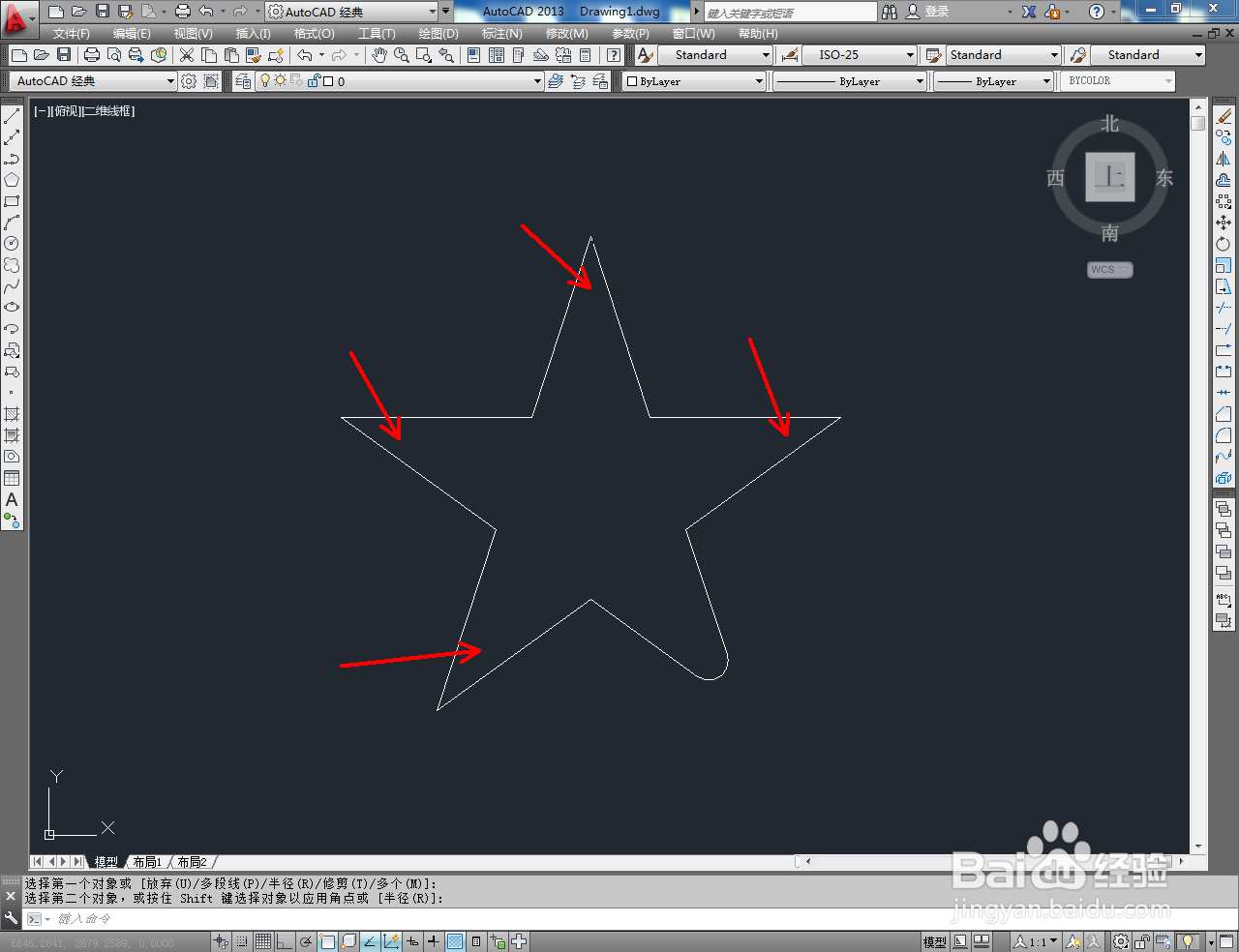
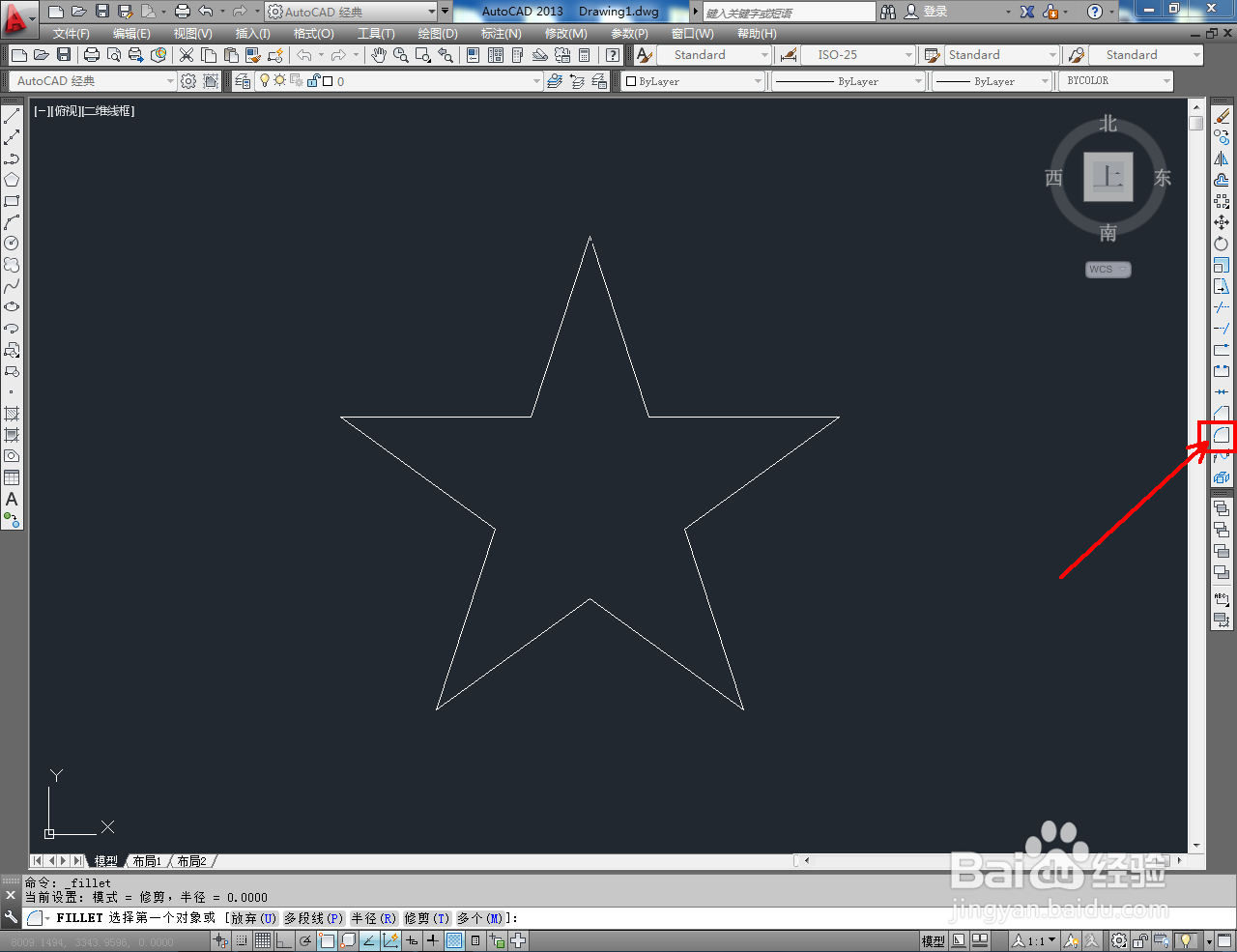
4、点击右边工作栏中的【圆角工具】,在命令栏中输入:r并按下空格键确认后,输入圆角半径:50并拾取图示图案上的两边,完成角的圆化处理;
CAD圆角五角星制作教程

CAD圆角五角星制作教程

CAD圆角五角星制作教程

CAD圆角五角星制作教程

CAD圆角五角星制作教程

CAD圆角五角星制作教程

CAD圆角五角星制作教程

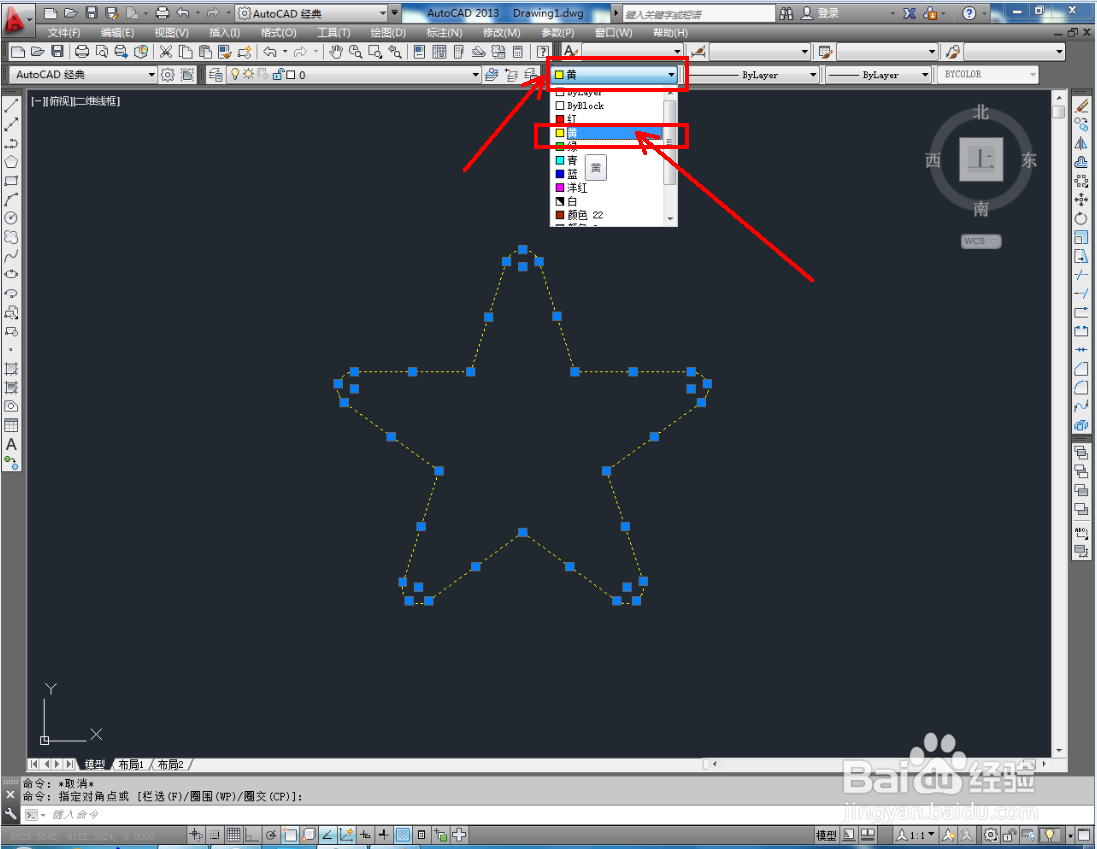
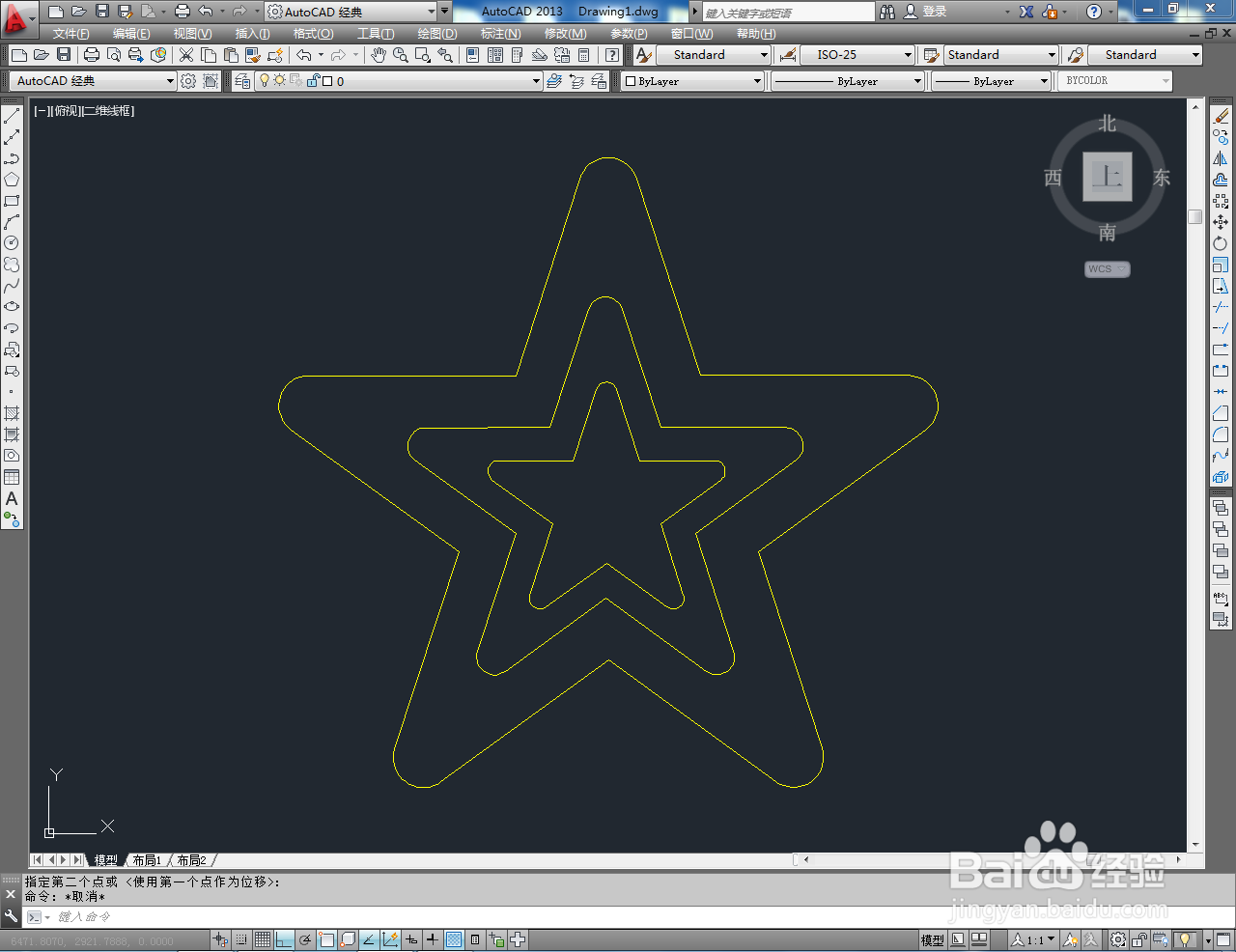
5、选中圆角星形图案,点击【颜色控制】按图示设置好图案颜色即可。以上就是关于CAD圆角五角星制作方法的所有介绍。

CAD圆角五角星制作教程

CAD圆角五角星制作教程

CAD圆角五角星制作教程

CAD圆角五角星制作教程

CAD圆角五角星制作教程

  • CAD怎么绘制五角星?
  • cad五角星的画法步骤
  • cad怎么画花朵形状的图案
  • CAD如何绘制三维的五角星
  • CAD软件中怎么画五角星
  • 热门搜索
    国家旅游局网站 陇南旅游景点大全 旅游媒体 北京有哪些旅游景点 青海旅游局 房山旅游景点 中国最佳旅游城市 怀化旅游景点大全 杭州旅游消费券 莆田旅游网