使用gimp2.10做一个镂空的文字效果

 时间:2026-02-14 10:08:49

1、我们打开gimp窗口,把需要的镂空文字的背景图片作为图层打开,并设置透明。

使用gimp2.10做一个镂空的文字效果

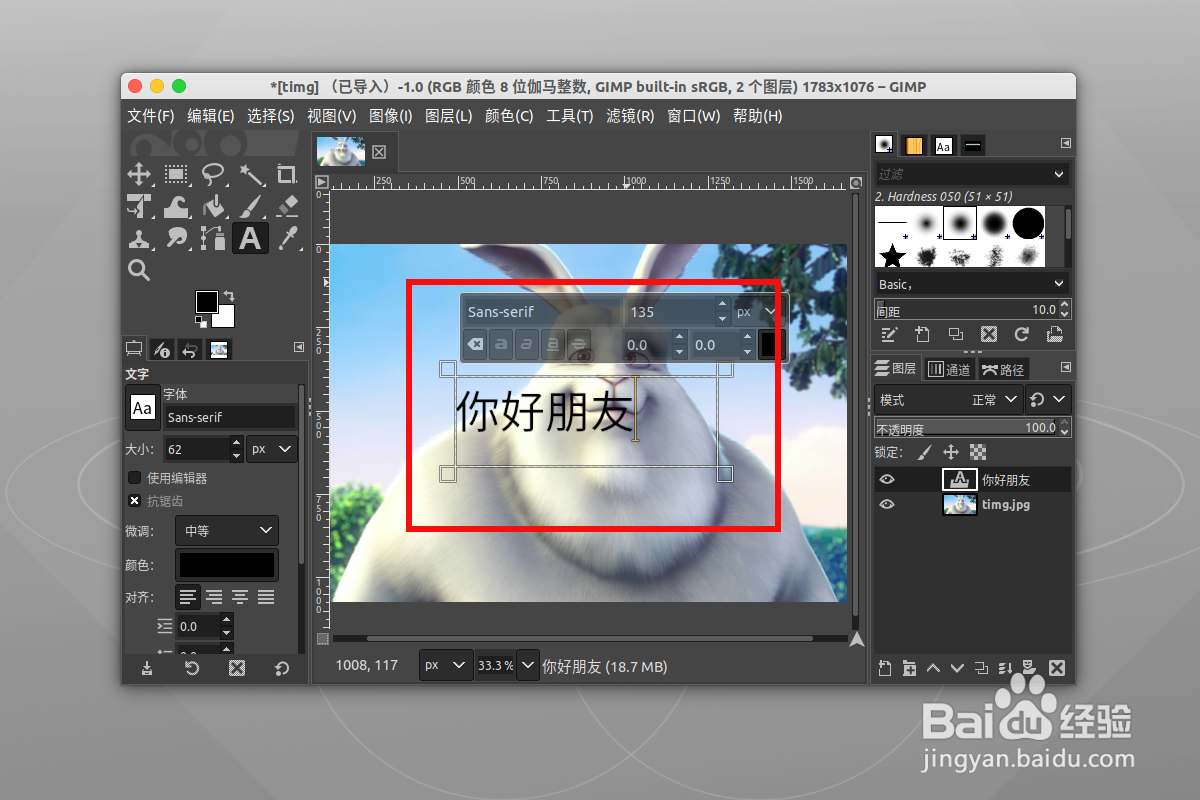
2、现在我们在背景图片上添加需要的文字内容,并调整文字的大小,颜色默认的黑色就可以了。
使用gimp2.10做一个镂空的文字效果

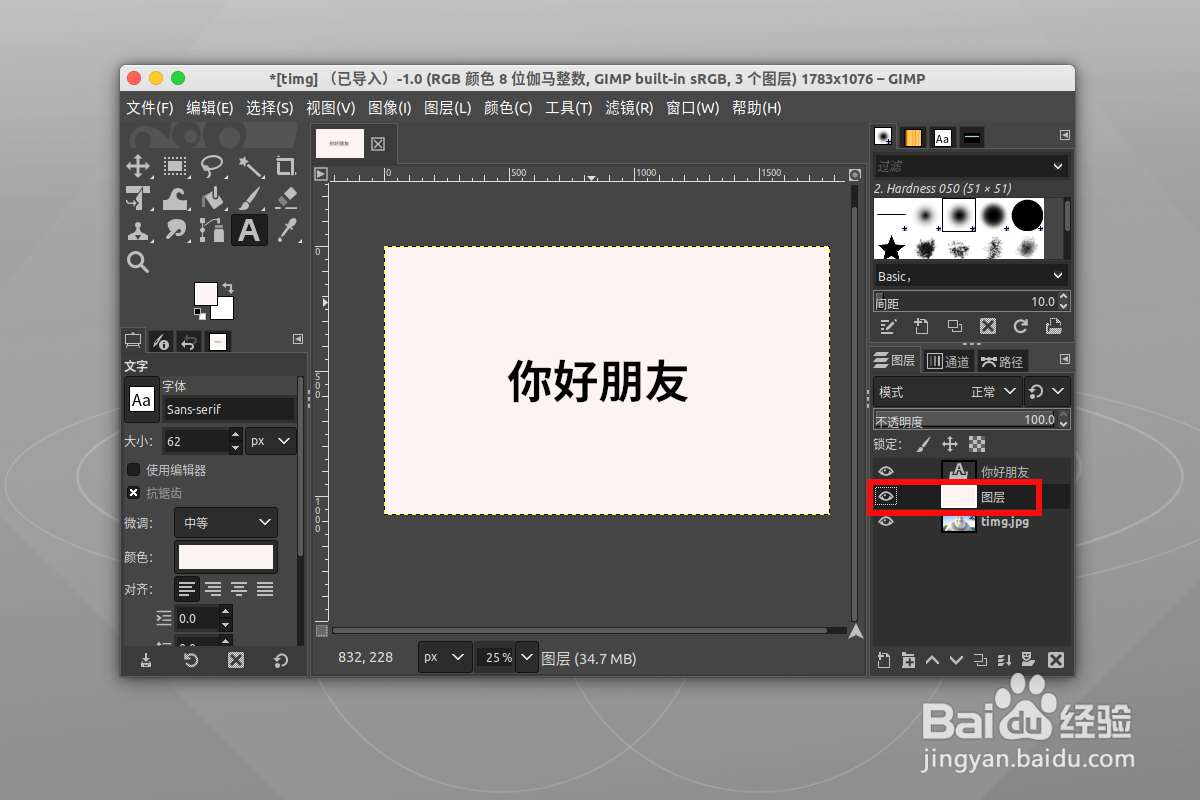
3、然后我们在文字的底部创建一个图层图片,并且把图层填充为 纯白色的图片,当然这个根据自己的需要填充。
使用gimp2.10做一个镂空的文字效果

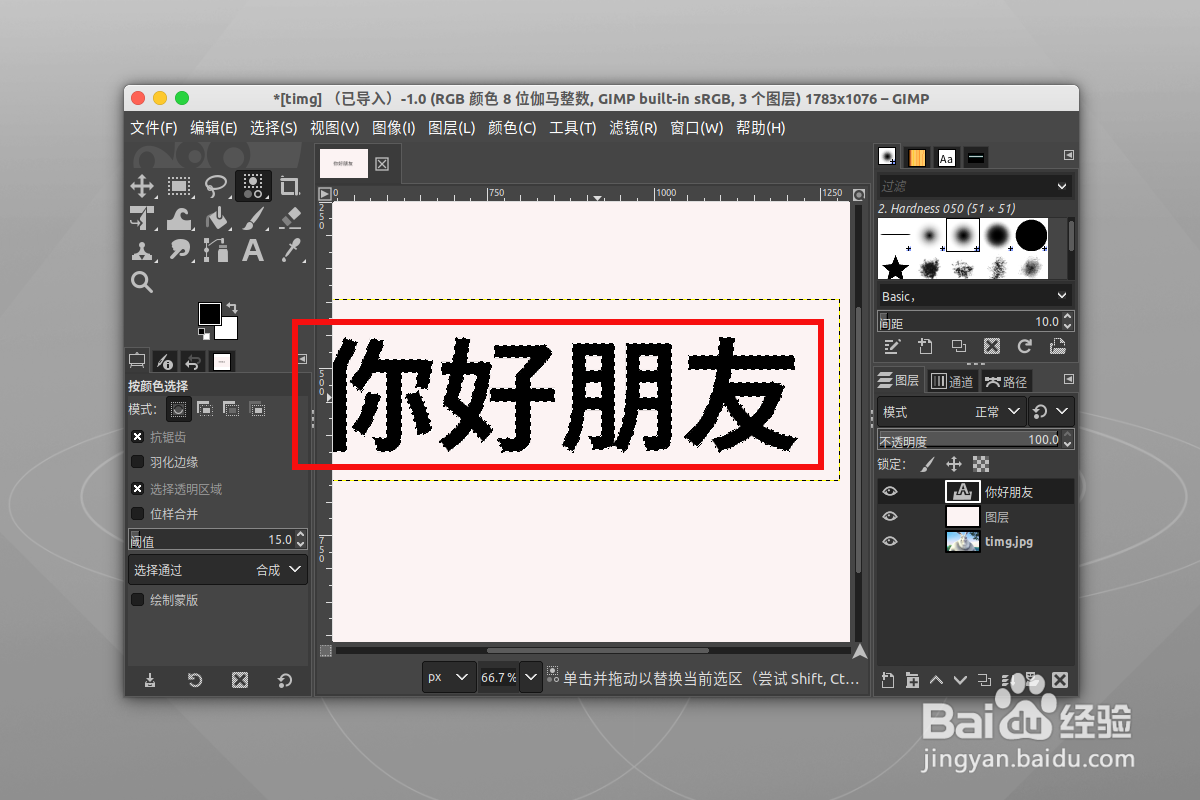
4、现在我们长按工具选项中的模糊选择工具,列表中会出现一个 按颜色选择 工具。

使用gimp2.10做一个镂空的文字效果

5、接着我们选择文字图层,点选选择文字内容,这样就可以把文字作为选区给选中了。
使用gimp2.10做一个镂空的文字效果

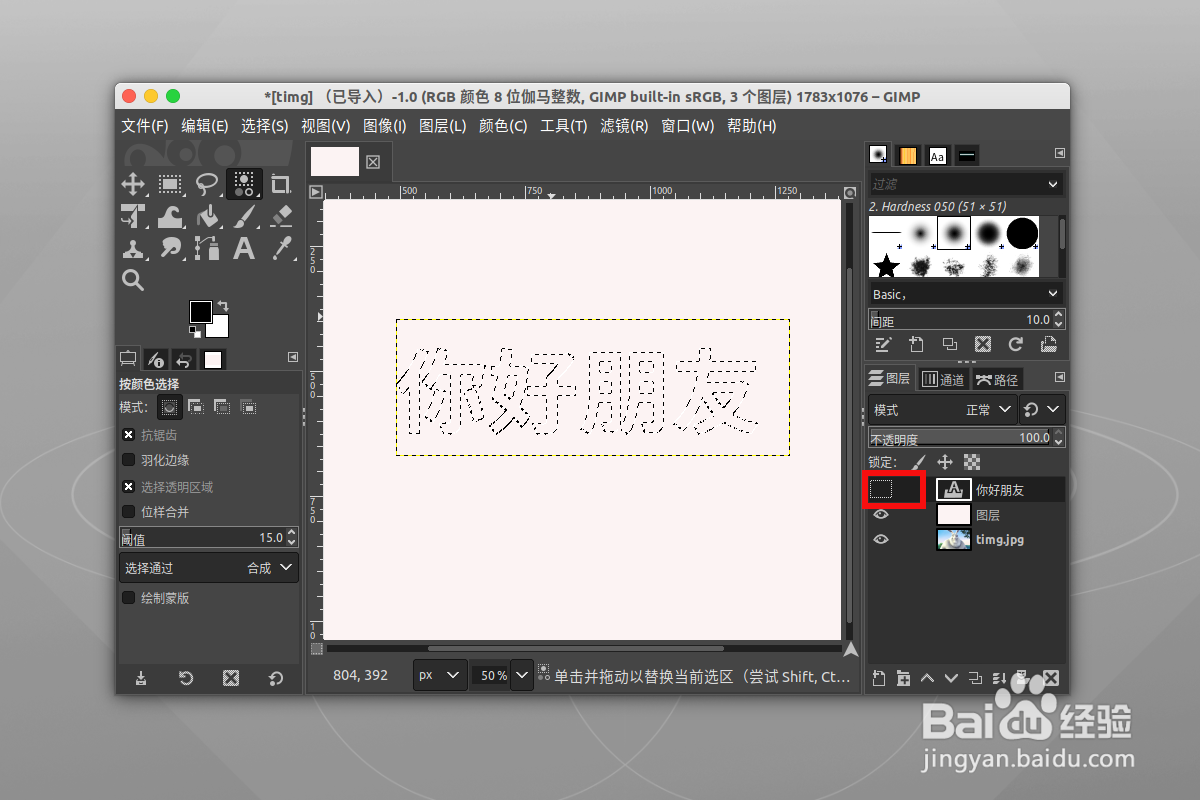
6、现在我们选择文字 关闭小眼睛 让文字不显示,现在就只显示我们创建的文字选区。
使用gimp2.10做一个镂空的文字效果

7、最后我们文字底部的 白色图层,然后通过按键上的delete按键删除白色图层,镂空文字效果就出来了。

使用gimp2.10做一个镂空的文字效果

  • QQ宠物中怎么快速获得大量食物和日用品
  • Word怎么设置悬停时显示文档工具提示?
  • Pycharm怎么确保保存的文件均以换行结束
  • Axure RP8怎样设置元件默认禁用状态?
  • Axure RP8怎样使用打印功能?
  • 热门搜索
    满洲里旅游 南浔古镇旅游攻略 钦州旅游 上海邮轮旅游 唐山旅游景点大全 云南西双版纳旅游 奥地利旅游 壶口瀑布旅游攻略 网上旅游 济州岛旅游攻略